

ユーザー名とパスワードを登録する
ユーザー名とパスワードを使用して本機へのアクセスを制限できます。
変更後の設定は、[デバイスへ保存]アイコンをクリックすると、本機に反映されます。
本機との間の通信はHTTPSを使用しているため、正しく動作させるためには、本機の証明書をパソコンにインポートする必要があります。
証明書をインポートする
[コントロールパネル]を開き、[ネットワークの状態とタスクの表示]をクリックします。
[インターネット オプション]をクリックし、[コンテンツ]タブ-[証明書]をクリックします。
[信頼されたルート証明機関]タブをクリックし、[インポート]をクリックします。
以下の点に注意して、表示されたウィザードに従って操作し、証明書をインポートします。
・インポートする証明書ファイルは、本機からエクスポートしたファイルを選択する
・証明書ストアは、[証明書をすべて次のストアに配置する]を選択し、[信頼されたルート証明機関]になっていることを確認する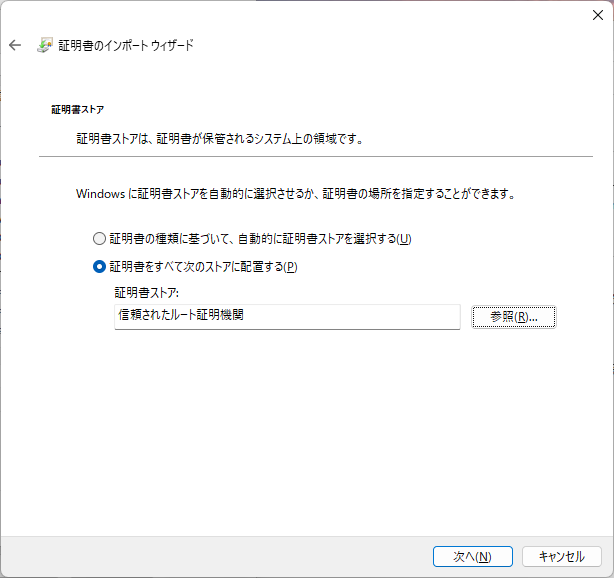
警告画面が表示された場合は[はい]をクリックし、インポートが成功したことを示す画面で[OK]をクリックします。
新しいユーザーを作成する
- [スタート]をクリックし、[すべて]-[OKI]-[Configuration Tool]を選択します。
- [登録デバイス一覧]から、本機を選択します。
- [User Setting]タブを選択します。
- [ロールマネージャー]をクリックします。
管理者パスワードを入力し、[OK]をクリックします。
- [ユーザー名/グループ管理]をクリックします。
- [新規作成(ユーザー)]アイコンをクリックします。
ユーザー名とパスワードを入力します。
その他必要な情報を設定します。
表示名:表示名を入力します。
メールアドレス:ユーザーのEメールアドレスを入力します。
言語コード:言語コードを入力します。
PIN:ユーザーのPINを入力します。
ロール:ユーザーのロールを設定します。
グループ:ユーザーの属するグループを設定します。
- ユーザー設定のオプションとしてPINを入力することができます。
- 「admin」は、新しいユーザー名として登録できません。
- [OK]をクリックします。
- [デバイスへ保存]アイコンをクリックします。

ユーザー設定を変更する
- [スタート]をクリックし、[すべて]-[OKI]-[Configuration Tool]を選択します。
- [登録デバイス一覧]から、本機を選択します。
- [User Setting]タブを選択します。
- [ロールマネージャー]をクリックします。
管理者パスワードを入力し、[OK]をクリックします。
[ユーザー名/グループ管理]をクリックします。
- 変更するユーザー名を選択します。
- 必要に応じて設定を変更し、[OK]をクリックします。
- [デバイスへ保存]アイコンをクリックします。
ユーザーを削除する
- [スタート]をクリックし、[すべて]-[OKI]-[Configuration Tool]を選択します。
- [登録デバイス一覧]から、本機を選択します。
- [User Setting]タブを選択します。
- [ロールマネージャー]をクリックします。
管理者パスワードを入力し、[OK]をクリックします。
[ユーザー名/グループ管理]をクリックします。
- 削除したいユーザーのチェックボックスを選択します。
- [削除]アイコンをクリックします。
- 確認画面で[はい]をクリックします。
- [デバイスへ保存]アイコンをクリックします。