
Lisälokerikkoyksikköjen asentaminen laitteeseen
Jos haluat ladata enemmän paperia, asenna lisälokerikkoyksikköjä. Asennuksen jälkeen pitää asettaa tulostimen ohjain.
Lisälokerikkoyksikköjen asentaminen
|
Lisälokerikkoyksikkö |
Kaappi |
Pyöräalusta |
|---|---|---|

Mallin numero: N35110A |

|

|
Huomautus
Varmista, että laite on kytketty pois päältä ja virtajohto sekä kaikki kaapelit on irrotettu ennen lisälokeron asentamista. Jos asennat valinnaisen varusteen niin, että laitteessa on virta kytkettynä, tämä voi aiheuttaa virhetoimintoja laitteessa ja lisälokerossa.
Käytettävissä olevat yhdistelmät
|
Laite + Kaappi |
|
Laite + Lisälokero + Kaappi |
|
Laite + Lisälokero + Lisälokero + Pyöräalusta |
|
Laite + Lisälokero + Lisälokero + Lisälokero + Pyöräalusta |
Tämä osio kuvaa esimerkkinä kuinka kolme lisälpkeroa asennetaan.
Jos käytät kaappia, asenna samalla tavalla.

|
Seurauksena voi olla loukkaantuminen. |

|
|---|---|---|
|
Nosta konetta 3 henkilön avulla, koska se painaa noin 64 kg. |
||
-
Sammuta laite ja irrota sitten virtajohto pistorasiasta sekä kaikki kaapelit.
-
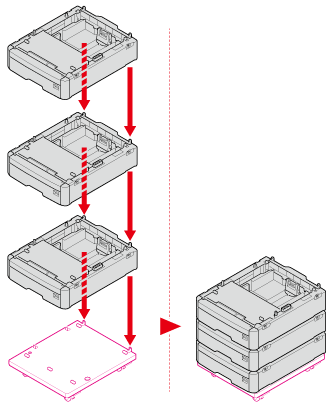
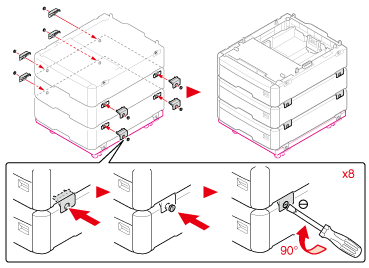
Pinoa 3 lisälokeroa pyöräalustalle kohdistaen kunkin kotelon takasivun.
-
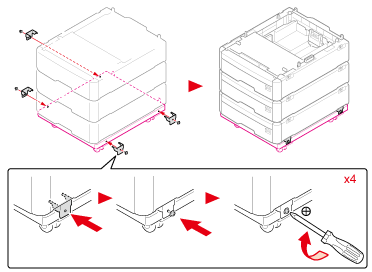
Ruuvaa lisäkotelot pyöräalustalle.
-
Liitä lisäkotelot.
-
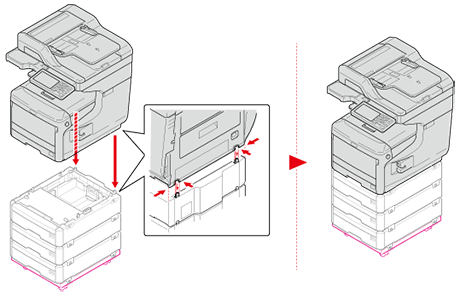
Aseta laite lisälokeroiden päälle varovasti kohdistaen laitteen takasivut ja lisälokerot.
-
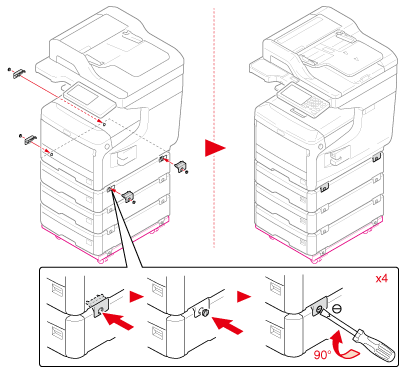
Liitä laite ja lisälokerot.
-
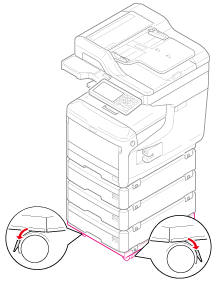
Lukitse pyörät.
-
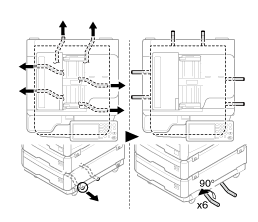
Aseta kaatumissuojatyökalut.
Voit löytää kaksi kaatumiselta suojaavaa työkalua rullapohjan vasemmalla puolella, sekä myös kaksi työkalua sen takaosassa. Vedä ne suoraan ulos, käännä niitä sitten 90° vastapäivään kunnes ne napsahtavat.
-
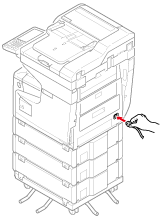
Kytke virtajohto ja kytkemättömät kaapelit virtapistokkeeseen.
-
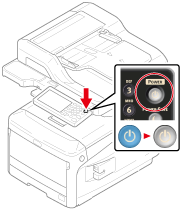
Pidä virtakytkintä pohjassa noin sekunnin ajan.
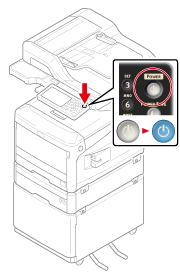
Kun tulostin on kytketty päälle, virtakytkimen LED-valo palaa.

Huomautus
-
Älä työnnä laitetta, kun ADF tai skanneriyksikkö on auki.
-
Älä käytä voimaa ylhäältä kasetteihin, kun niitä vedetään ulos.
-
Älä työnnä laitetta takaa kasetteja ulos vedettäessä.
-
Tulostinajurin asettaminen
Jos lisälokerikkoyksikköjä on asennettu, aseta lokerot tulostinohjaimelle.
Huomautus
-
Tämän toimintamenetelmän suorittamiseksi sinun pitää kirjautua tietokoneelle pääkäyttäjänä.
-
Jos Mac OS koskee seuraavia olosuhteita, asennetusta vaihtoehdosta saadaan automaattisesti tiedot, ja tämän eräpäivä.
Jos Bonjourin kanssa käytettävää USB-liitäntää tai verkkoyhteyttä käytetään ja asennat lisävalinnan laitteelle ennen ajurin asentamista
-
Windows XPS -tulostinajuri ei ole käytettävissä Windows Server 2003 -käyttöjärjestelmän kanssa.
-
Tulostinajuri pitää kirjata tietokoneelle etukäteen.
Lisälokerojen asettaminen Windows PCL -tulostinohjaimeen
-
Napsauta [Käynnistä], ja valitse sitten [Laitteet ja tulostimet].
-
Napsauta hiiren oikealla painikkeella [OKI MC873], ja valitse sitten [OKI MC873(PCL6)] kohdasta [Tulostimen ominaisuudet].
-
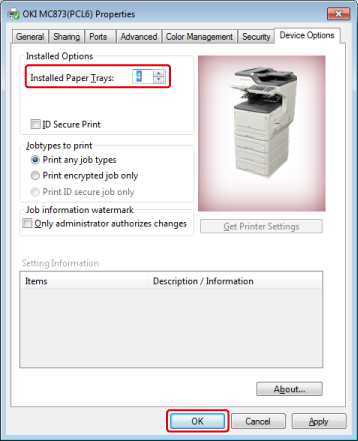
Valitse [Laitevaihtoehdot] -välilehti.
-
Anna lokeroiden kokonaismäärä ja napsauta sitten [OK].
Muistio
Jos TCP/IP-verkkoyhteys on käytössä, napsauta [Hae tulostimen asetukset] asettaaksesi ajurin automaattisesti.
Lisälokerojen asettaminen Windows XPS -tulostinohjaimeen
-
Napsauta [Käynnistä], ja valitse sitten [Laitteet ja tulostimet].
-
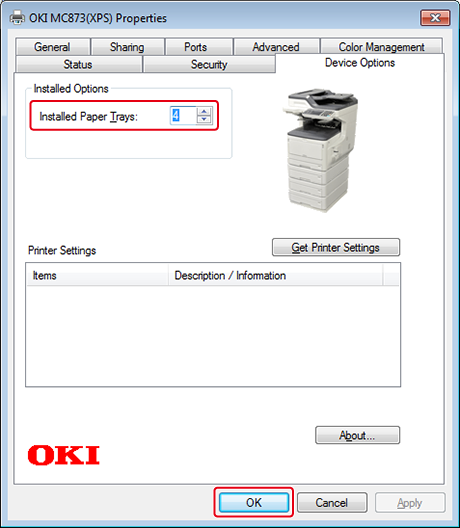
Napsauta hiiren oikealla painikkeella [OKI MC873] ja valitse sitten [OKI MC873(XPS)] kohdasta [Tulostimen ominaisuudet].
-
Valitse [Laitevaihtoehdot] -välilehti.
-
Anna lokeroiden kokonaismäärä ja napsauta sitten [OK].
Lisälokerojen asettaminen Windows PS -tulostinohjaimeen
-
Napsauta [Käynnistä], ja valitse sitten [Laitteet ja tulostimet].
-
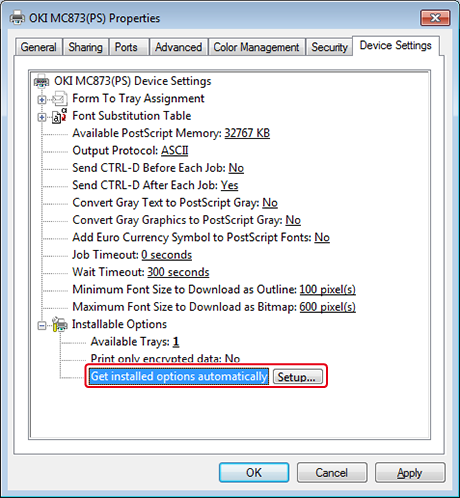
Napsauta hiiren oikealla painikkeella [OKI MC873] ja valitse sitten [OKI MC873(PS)] kohdasta [Tulostimen ominaisuudet].
-
Valitse [Laitteen asetukset] -välilehti.
-
Valitse kohdassa [Asennettavissa olevat vaihtoehdot] valitse [Hanki asennetut lisävarusteet automaattisesti] ja napsauta [Asetus].
Muistio
Kun käytät USB-yhteyttä, valitse lokeroiden kokonaismäärä kohtaan [Asennetut paperilokerot] kohdassa [Asennettavissa olevat vaihtoehdot].
-
Napsauta [OK].
Lisälokerojen asettaminen Mac OS X -tulostinohjaimeen
-
Valitse [Järjestelmäasetukset] Apple-valikosta.
-
Napsauta [Tulosta & Skannaa].
-
Valitse laite ja napsauta sen jälkeen [Valinnat & Tarvikkeet].
-
Valitse [Ohjain]-välilehti.
-
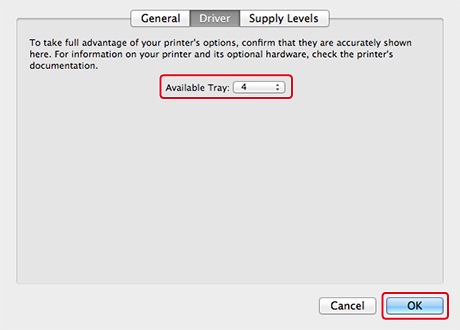
Valitse lokeroiden kokonaismäärä kohtaan [Käytettävissä oleva lokero], ja napsauta sitten [OK].