

Dit is cliëntsoftware voor Print Job Accounting.
U kunt de gebruikersnaam en het gebruiker-ID instellen in de printerdriver.
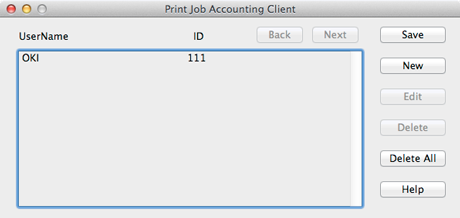
Een gebruikers-ID registreren
-
Start Print Job Accounting Client.
-
Klik op [New].
-
Voer de MAC OS X-loginnaam in, de nieuwe gebruikersnaam en het nieuwe gebruiker-ID en klik vervolgens op [Save].
-
Klik op [Save].
-
Verlaat Print Job Accounting Client.
Meerdere gebruikers tegelijk registreren
U kunt meerdere gebruiker-ID's en gebruikersnamen tegelijkertijd registreren door middel van een CSV-bestand.
Memo
De volgende procedure gebruikt lade 1 als voorbeeld.
-
Start TextEdit.
-
Voer in als volgt: loginnaam, gebruiker-ID en gebruikersnaam, gescheiden door komma's.
-
Sla het bestand op in CSV-formaat.
-
Start Print Job Accounting Client.
-
Selecteer [Import] in het [File]-menu.
-
Selecteer het CSV-bestand dat u creëerde in stap 3 en klik vervolgens op [Open].
-
Klik op [Save].
-
Verlaat Print Job Accounting Client.
Een gebruikers-ID en gebruikersnaam wijzigen
U kunt de gebruikersnaam en het gebruiker-ID veranderen.
-
Start Print Job Accounting Client.
-
Selecteer de te veranderen gebruiker en klik vervolgens op [Edit].
-
Voer de nieuwe gebruiker-ID en gebruikersnaam in en klik vervolgens op [Save].
-
Klik op [Save].
-
Verlaat Print Job Accounting Client.
Een gebruikers-ID en gebruikersnaam verwijderen
U kunt de gebruikersnaam en het gebruiker-ID verwijderen.
-
Start Print Job Accounting Client.
-
Selecteer de te verwijderen gebruiker en klik vervolgens op [Delete].
-
Klik op [Save].
-
Verlaat Print Job Accounting Client.