

U kunt een gebruikersnaam en een gebruikers-id (pincode) voor het printerstuurprogramma instellen.
Opmerking
Indien u actualiseert of plaatst opnieuw een printer driver, Job Accounting modus wordt invalide, die u vereist om de modus opnieuw te zetten. Nochtans, indien u de functie gebruikt die de gelegenheid u geeft om dezelfde modus naar alle printer drivers te zetten, niet moet u de modus opnieuw zetten.
De gebruikersnaam en de taakaccount-ID instellen
U kunt de gebruikersnaam en het ID van de opdrachtaccount instellen in de eigenschappen van het printerstuurprogramma.
-
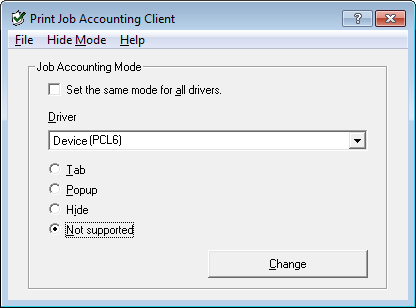
Klik op [Start] en selecteer dan [All programs]> [Okidata]> [Print Job Accounting Client]> [Change Print Job Accounting].
-
Selecteer de bestuurder om van de lijst van bestuurders te zetten.
Indien u alle printer drivers naar dezelfde modus wilt zetten, selecteer het [Set dezelfde modus voor Alle bestuurders]. selectievakje.
-
Selecteer [Tab], en klik dan [Change].
Er wordt een venster weergegeven.
-
Klik op [OK].
-
Selecteer [Print] van het [File]-menu.
-
Klik op [Start] en selecteer [Devices and Printers].
-
Klik met de rechtermuisknop op het pictogram van de OKI-printer en selecteer vervolgens [Printer Properties (Eigenschappen van printer)].
-
Selecteer het tabblad [Job Accounting], voer de gebruikersnaam en het ID van de opdrachtaccount in en klik op [OK].
De popup-modus instellen
Bij gebruik van deze functie dient u een gebruikersnaam en ID van de opdrachtaccount in te voeren wanneer u start met afdrukken.
-
Klik op [Start] en selecteer dan [All programs]> [Okidata]> [Print Job Accounting Client]> [Change Print Job Accounting].
-
Selecteer de bestuurder om van de lijst van bestuurders te zetten.
Indien u alle printer drivers naar dezelfde modus wilt zetten, selecteer het[Set the same mode for All drivers] selectievakje.
-
Selecteer [Popup], en klik dan [Change].
Er wordt een venster weergegeven.
-
Klik op [OK].
-
Selecteer [Print] van het [File]-menu.
Het instellen van een ID van een taakaccount voor elke gebruiker in de verbergmodus
De systeemmanager kan een IDENTIFICATIE bestand creëren en inschrijven waarin baanrekening IDENTIFICATIES en gebruikernamen die zijn geknoopt naar gebruikernamen voor het hakken van hout aanwezig naar Windows is beschreven vooraf. Gebruikers moeten hun gebruikernamen en baanrekening niet IDENTIFICATIES binnengaan wanneer af te drukken, zoals zij met deze software kunnen geïdentificeerd worden.
Gebruik Hide Mode voor gedeelde printers.
-
Creëer een IDENTIFICATIE bestand met Blocnote of spreadsheetsoftware.
Memo
-
Beschrijf gebruikernamen en GEBRUIKERS-IDS in een IDENTIFICATIE bestand in de volgende bestelling.
Een login gebruikernaam (een gebruikernaam die wordt binnengegaan hout aanwezig naar Windows te hakken), een GEBRUIKERS-ID (een GEBRUIKERS-ID dat naar de login gebruikernaam is geknoopt).
-
De gebruikersnaam kan: Indien de gebruikernaam weggelaten is, is de login gebruikernaam als de gebruikernaam gebruikt.
-
Scheid elk onderdeel met een komma.
-
Indien spreadsheetsoftware word gebruikt, beschrijf een login gebruikernaam, baanrekening IDENTIFICATIE en gebruikernaam op elke lijn voor elke gebruiker.
-
-
Behalve het bestand in een CSV formaat.
-
Klik op [Start] en selecteer dan [All programs]> [Okidata]> [Print Job Accounting Client]> [Change Print Job Accounting].
-
Selecteer de bestuurder om van de lijst van bestuurders te zetten.
Indien u alle printer drivers naar dezelfde modus wilt zetten, selecteer het[Set the same mode for All drivers] selectievakje.
Opmerking
Indien u een gedeelde drukker gebruikt, gebruikt niet de functie die de gelegenheid u geeft om alle afdrukbestuurders naar dezelfde modus te zetten. Indien op de klantzijde van een gedeelde drukker afdrukt, beschouw als informatie is niet voortgebracht.
-
Selecteer [Popup], en klik dan [Change].
-
Klik op [OK].
-
Selecteer [Import ID File] van het [Hide Mode] menu.
-
Selecteer het Csv bestand programma dat u in stap 1 gemaakt heeft en klik op [Open].
-
Klaar het op [Set fixed Job Account ID for all users] selectievakje van het [Hide Mode] menu.
-
Selecteer [Print] van het [File]-menu.