

Wanneer een draadloos toegangspunt WPS niet ondersteunt, kunt u een draadloos LAN toegangspunt aangeven die u wilt gebruiken vanaf de draadloze LAN toegangspunten die de machine detecteert om een verbinding te maken. In dit geval, moet u een versleuteling sleutel invoeren.
-
Controleer de SSID en versleuteling sleutel door te kijken in de instructie handleiding die wordt geleverd bij een draadloos toegangspunt of ander document, en schrijf de informatie op.
Opmerking
WPA-EAP en WPA2-EAP kunnen niet worden ingesteld op het aanraakpanel. Stel ze in vanaf de webpagina van deze machine.
Memo
-
SSID wordt ook wel netwerknaam, ESSID of ESS-ID genoemd.
-
Encryptiesleutel wordt ook wel netwerksleutel, beveiligingssleutel, wachtwoord of vooraf gedeelde sleutel genoemd.
-
-
Controleer dat het draadloze LAN toegangspunt start en goed werkt.
-
Schakel de machine in.
Memo
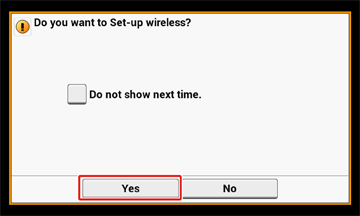
Wanneer het volgende scherm wordt weergegeven, kiest u [Yes], en gaat u verder naar stap 6.
-
Druk [Device Settings (Apparaatinstelling.)] op het aanraakpaneel.
-
Druk op [
 ] en druk op [Wireless(Infrastructure) Setting (Instelling Draadloos(infrastructuur))].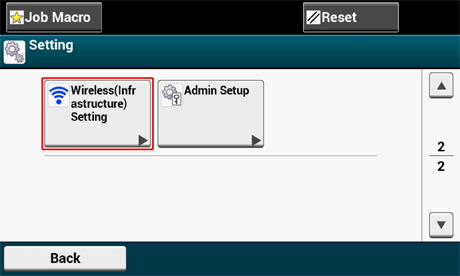
-
Voer de beheerdersnaam en het wachtwoord in en druk op [OK (OK)].
De vanuit de fabriek ingestelde beheerdersnaam en het bijbehorende wachtwoord zijn respectievelijk "admin" en “999999".
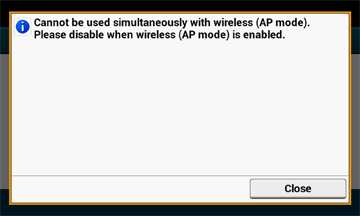
De volgende boodschap wordt ongeveer 5 seconden weergegeven.
-
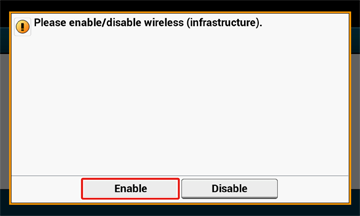
Druk op [Enable (Inschakelen)].
-
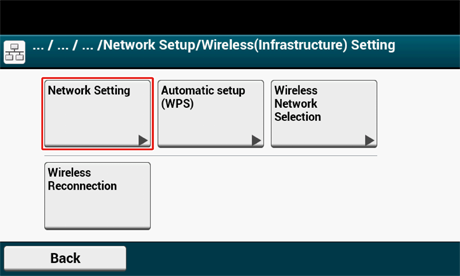
Als het voor uw omgeving nodig is om een IP-adres etc. handmatig in te stellen, drukt u op [Network Setting (Netwerkinstelling)]. Als u deze niet handmatig in hoeft te stellen gaat u verder naar stap 12.
-
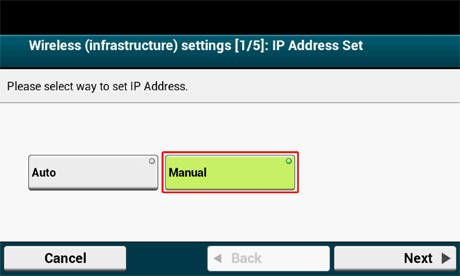
Druk op [Manual (Handmatig)] op het [Wireless (infrastructure) settings (Draadloze (infrastructuur) instellingen)] scherm.
-
Volg de instructies op het scherm om het IP-adres, de subnet mask, default gateway en DHCP v6 in te stellen.
Memo
Vraag uw provider of netwerkbeheerder over de instelwaarde.
-
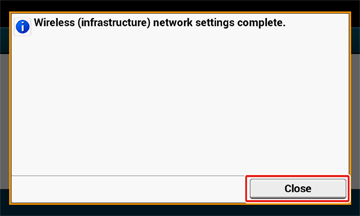
Druk op [Close (Sluiten)] wanneer de draadloze (infrastructure) instellingen compleet zijn.
Memo
Als u het scherm een tijdje niet aanraakt, schakelt het automatisch uit zonder op [Close (Sluiten)] te drukken.
-
Druk op [Wireless Network Selection].
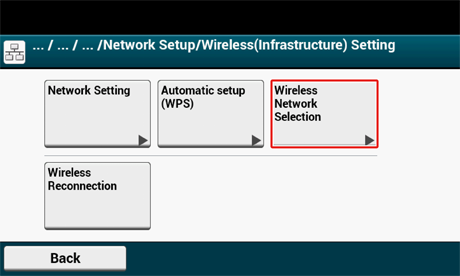
De machine begint te zoeken naar draadloze LAN-toegangspunten. Wacht enkele ogenblikken.
-
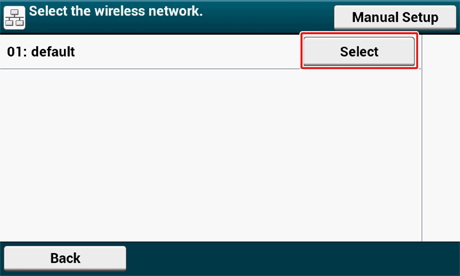
Selecteer een draadloos LAN-toeganspunt om verbinding mee te maken en druk dan op [Select].
Opmerking
Wanneer alleen [Manual Setup] wordt weergegeven, of de SSID of het draadloze LAN toegangspunt dat u wilt gebruiken zich niet in de lijst bevindt, stel in via het volgen van de procedure in "Handmatig instellen vanaf het bedieningspaneel om een verbinding te maken".
De invoerscherm van de versleutelingssleute is geschikt voor de versleutelingsmethode van het gekozen draadloze LAN-toegangspunt dat wordt weergegeven.
-
Voer dezelfde encryptiesleutel in die u heeft aangegeven in stap 1 en druk dan op [OK (OK)] .
Memo
De versleutelingssleutel varieert afhankelijk van het draadloze LAN-toeganspunt of beveiliging.
-
Als [WPA Pre-shared Key (WPA Eerder gedeelde Sleutel)] wordt weergegeven
Onderdeel
Beschrijving
Beveiliging
WPA/WPA2-PSK
Encryptiesleutel
Geef de Vooraf-Gedeelde Sleuter in.
-
Als [WEP Key (WEP Sleutel)] wordt weergegeven
Item
Beschrijving
Beveiliging
WEP
Encryptiesleutel
Voer de WEP-sleutel in.
-
Indien geen van bovenstaande twee gevallen is toegepast.
Onderdeel
Beschrijving
Beveiliging
Uitschakelen
Encryptiesleutel
Geen ingang is vereist.
-
-
Als de getoonde SSID dezelfde is als de SSID die u aangegeven heeft in stap 1, drukt u op [Yes (Ja)].
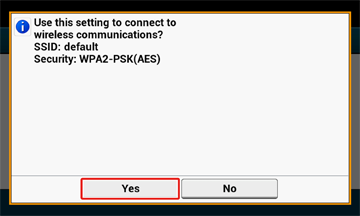
Wanneer "Verbinding succesvol." wordt weergegeven, drukt u op [Close (Sluiten)].
Als “Verbinding mislukt.” wordt weergegeven, herhaalt u de procedure vanaf stap 5.
-
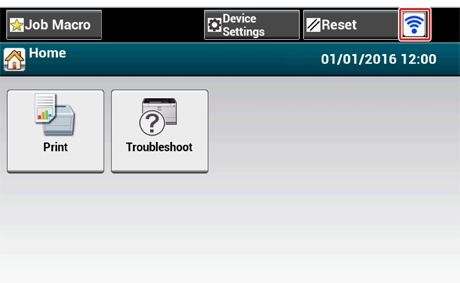
Wanneer de antenne markering wordt weergegeven aan de rechter bovenkant van het bediening paneel is de verbinding goed volbracht.
Memo
Het antenneteken kan mogelijk niet weergegeven worden op sommige schermen.