

Configureer de informatie van het draadloos LAN-toegangspunt (SSID, coderingsmethode en coderingssleutel) handmatig en maak een verbinding met de draadloze LAN.
-
Controleer de SSID, coderingssleutel en de beveiliging door de instructiehandleiding te raadplegen die men standaard bijgeleverd vindt bij het toegangspunt van de draadloze LAN of andere documenten en schrijf de informatie op.
Opmerking
Als de coderingsmethode WPA-EAP en WPA2-EAP is, dan vanaf de webpagina van dit apparaat instellen.
Voor details open de webpagina van deze machine en klik op [Admin Setup] > [Network] > [Wireless Setting] > [Manual Setup].
Memo
-
Een SSID wordt ook een netwerknaam, ESSID of ESS-ID genoemd.
-
Een verlseutelng sleutel wordt ook een netwerk sleutel genoemd, veiligheid sleutel, wachtwoord, of voor-gedeelde Sleutel.
-
-
Controleer dat het draadloze LAN toegangspunt start en goed werkt.
-
Schakel de machine in.
Memo
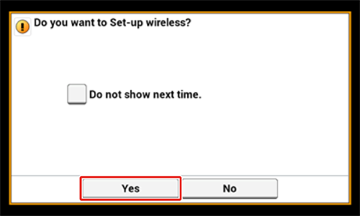
Wanneer het volgende scherm wordt weergegeven, kiest u [Yes], en gaat u verder naar stap 6.
-
Druk [Device Settings (Apparaatinstelling.)] op het aanraakpaneel.
-
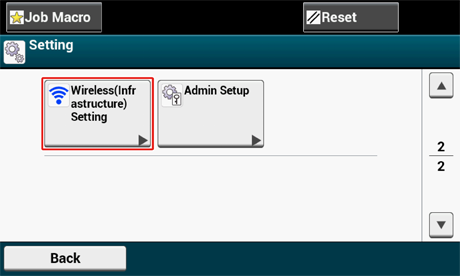
Druk op [
 ] en druk op [Wireless(Infrastructure) Setting (Instelling Draadloos(infrastructuur))].
-
Voer de beheerdersnaam en het wachtwoord in en druk op [OK (OK)].
De vanuit de fabriek ingestelde beheerdersnaam en het bijbehorende wachtwoord zijn respectievelijk "admin" en “999999".
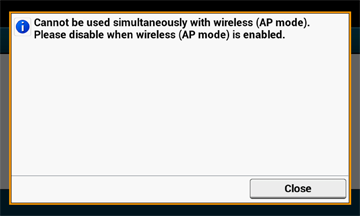
De volgende boodschap wordt ongeveer 5 seconden weergegeven.
-
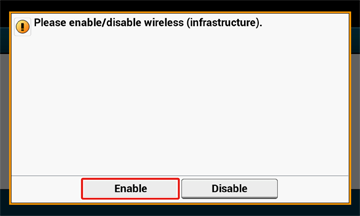
Druk op [Enable (Inschakelen)].
-
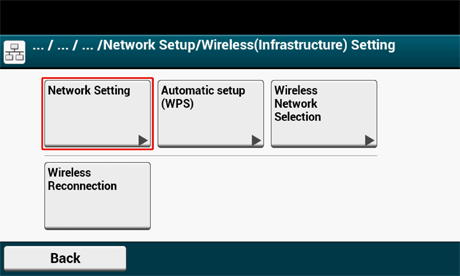
Als het voor uw omgeving nodig is om een IP-adres etc. handmatig in te stellen, drukt u op [Network Setting (Netwerkinstelling)]. Als u deze niet handmatig in hoeft te stellen gaat u verder naar stap 12.
-
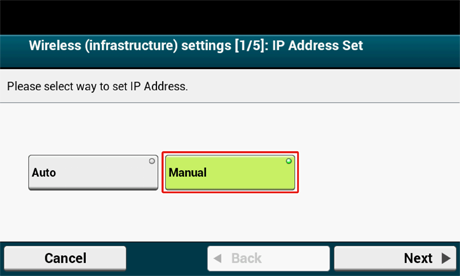
Druk op [Manual (Handmatig)] op het [Wireless (infrastructure) settings (Draadloze (infrastructuur) instellingen)] scherm.
-
Volg de instructies op het scherm om het IP-adres, de subnet mask, default gateway en DHCP v6 in te stellen.
Memo
Vraag uw provider of netwerkbeheerder over de instelwaarde.
-
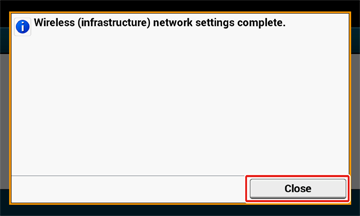
Druk op [Close (Sluiten)] wanneer de draadloze (infrastructure) instellingen compleet zijn.
Memo
Als u het scherm een tijdje niet aanraakt, schakelt het automatisch uit zonder op [Close (Sluiten)] te drukken.
-
Druk op [Wireless Network Selection].
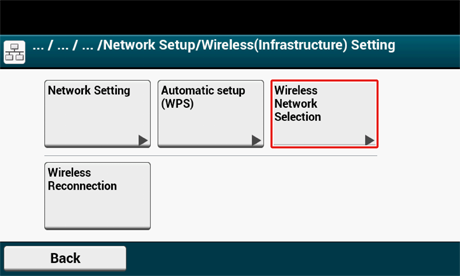
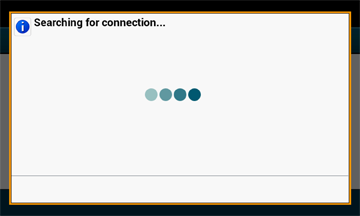
De machine begint te zoeken naar draadloze LAN-toegangspunten. Wacht enkele ogenblikken.
-
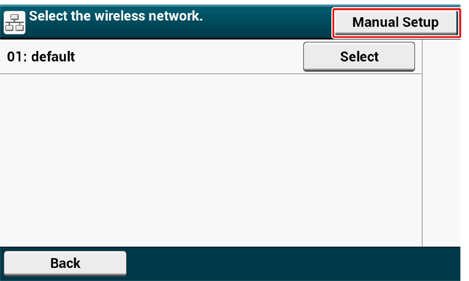
Druk op [Manual Setup].
-
Geef de SSID in die u aangegeven hebt in stap 1 en druk vervolgens op [Next (Volgende)].
Opmerking
De SSID is hoofdlettergevoelig. Voer de SSID juist in
-
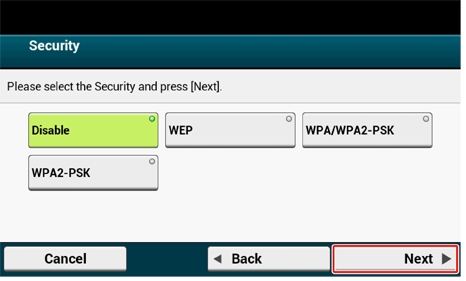
Selecteer de encryptiemethode die u in stap 1 geselecteerd heeft en druk vervolgens op [Next (Volgende)].
Memo
De versleutelingssleutel varieert afhankelijk van het draadloze LAN-toegangspunt of beveiliging.
-
De procedure hangt af van de encryptiemethode die u geselecteerd heeft in stap 15.
Als u [WPA/WPA2-PSK (WPA/WPA2-PSK)] geselecteerd heeft, selecteert u [TKIP/AES (TKIP/AES)] en drukt u vervolgens op [Next (Volgende)]. Voer de vooraf gedeelde sleutel daarna in en selecteer vervolgens [Next (Volgende)].
Als u [WPA2-PSK (WPA2-PSK)] geselecteerd heeft, selecteert u [AES (AES)] en drukt u vervolgens op [Next (Volgende)]. Voer de vooraf gedeelde sleutel daarna in en selecteer vervolgens [Next (Volgende)].
Als u [WEP (WEP)] geselecteerd heeft, geeft u de WEP-sleutel in en drukt u op [Next (Volgende)].
-
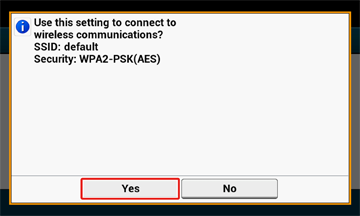
Als de weergegeven inhoud dezelfde is als de inhoud die u aan hebt gegeven in stap 1, druk op [Yes (Ja)].
Memo
Het duurt ongeveer 30 seconden voor de machine om het draadloze LAN toegangspunt te detecteren.
Wanneer het scherm aangeeft dat de verbinding gemaakt is, drukt u op [Close (Sluiten)].
Als het scherm weergeeft dat de verbinding mislukt is, drukt u op [Close (Sluiten)] en gaat u terug naar stap 5.
-
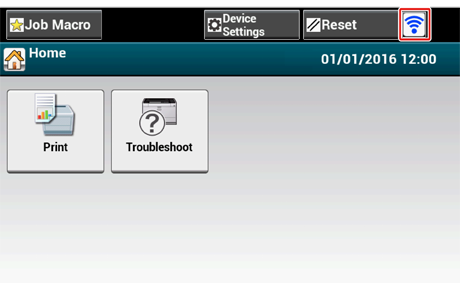
Wanneer de antenne markering wordt weergegeven aan de rechter bovenkant van het bediening paneel is de verbinding goed volbracht.
Memo
Het antenneteken kan mogelijk niet weergegeven worden op sommige schermen.
Wanneer de draadloze LAN verbinding onstabiel is
Als de draadloze LAN-verbinding instabiel is, lees de voorzorgsmaatregelen in "Alvorens het aansluiten op een draadloze LAN" en wijzig dan de posities van de machine en het toegangspunt van de draadloze LAN. Als u zelfs na het lezen van deze voorzorgsmaatregelen geen oplossing kunt vinden, breng de machine en het toegangspunt van de draadloze LAN dan dichter bij elkaar.