

Nota
-
Depois da impressão o papel pode ficar enrolado ou com vincos. Faça um teste de impressão para se certificar que não existe qualquer problema.
-
Ponha os envelopes com o lado da morada para cima na direcção descrita abaixo.
-
Se estiver a utilizar envelopes com a aba (para colar) na extremidade longa (Monarch, Com-9, Com-10, DL, C5), insira com a aba dobrada, para que fique do lado esquerdo quando o envelope entra na impressora.
-
-
Impressão frente e verso não está disponível para envelopes.
Anexar a Alavanca para Envelopes
Se um envelope impresso estiver amarrotado, anexe a alavanca para envelopes à unidade fusora.
-
Remova a alavanca para envelopes do tabuleiro multiusos.
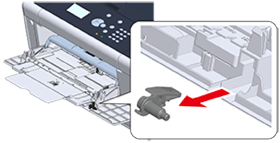
-
Remova a unidade fusora da máquina.
Para mais detalhes, ver "Substituir o Fusor".

Risco de queimaduras.

Uma vez que a unidade fusora esquentar, opere com cuidado e quando for erguê-la, segure-a pelo cabo. Não tente pegar-lhe enquanto está quente. Aguarde que arrefeça e depois execute a operação.
-
Anexe a alavanca para envelopes à unidade fusora.
Pressione a alavanca para libertar atolamentos e depois insira a alavanca para envelopes no buraco mais próximo.
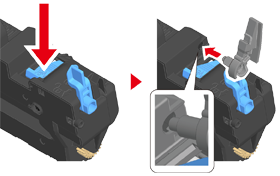
Empurre a alavanca para bloquear.
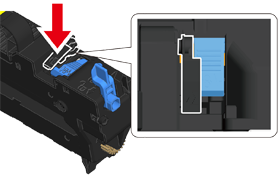
-
Volte a colocar a unidade fusora na máquina.
Para mais detalhes, ver "Substituir o Fusor".
Inserir os envelopes
Pode imprimir envelopes alterando a definição do tamanho de papel e utilizando o tabuleiro multiusos e o tabuleiro de saída traseira.
-
Carregue envelopes até as suas pontas tocarem na entrada da alimentação de papel com o lado de impressão para cima.

Com-9, Com-10, DL, C5, Monarch
-
Abra o tabuleiro de saída traseira.
-
Prima a tecla
 do painel de controlo para selecionar [Setting (Definições)] e prima a tecla (ENTER)
  .
. -
Pressione o botão
para selecionar [Paper Setup (Configuração de Papel)], e depois pressione o botão (ENTER). -
Pressione o botão
para selecionar [MP Tray (Tabuleiro Multiusos)] e pressione o botão (ENTER). -
Verifique que [Paper Size (Tamanho do Papel)] está selecionado e, em seguida, pressione o botão
(ENTER). -
Pressione o botão
 ou para selecionar o tamanho do envelope e pressione o botão (ENTER).
 -
Prima a tecla (ONLINE)
 para retornar ao ecrã de standby.
Para Driver de impressora Windows PCL
-
Abra um ficheiro para imprimir.
-
Seleccione [Imprimir] no menu [Ficheiro].
-
Clique em [Preferências].
-
Selecione o tamanho do envelope [Size (Tamanho)] no separador [Setup (Configuração)].
-
Selecione [Tabuleiro Multifunções] em [Origem].
-
Seleccione [Horizontal] em [Orientação].
-
Se necessário, altere outras configurações e depois prima [OK].
-
Clique em [Imprimir] no ecrã [Imprimir].
-
Abra o tabuleiro de saída e retire a unidade fusora, retirando então a alavanca para envelopes.
Para mais informações, consulte “Remover a Alavanca para Envelopes”.
Para Controlador de Impressora Windows PS
-
Abra um ficheiro para imprimir.
-
Seleccione [Imprimir] no menu [Ficheiro].
-
Clique em [Preferências].
-
Clique em [Advanced (Avançado)] no separador [Layout (Esquema)] e selecione o tamanho do envelope a partir de [Paper Size (Tamanho do envelope)].
-
Clique em [OK (OK)].
-
Selecione [Landscape (Horizontal)] em [Orientation (Orientação)] no separador [Layout (Esquema)].
-
Seleccione [Tabuleiro multifunções] em [Origem de Papel] na aba [Papel/Qualidade].
-
Se necessário, altere outras configurações e depois prima [OK (OK)].
-
Clique em [Print (Imprimir)] no ecrã [Print (Imprimir)].
-
Abra o tabuleiro de saída e retire a unidade fusora, retirando então a alavanca para envelopes.
Para mais informações, consulte “Remover a Alavanca para Envelopes”.
Para Mac OS X
-
Abra um ficheiro para imprimir.
-
Selecione [Print (Imprimir)] no menu [File (Ficheiro)].
-
Selecione o tamanho do papel a partir de [Paper Size (Tamanho do papel)] e selecione a orientação em [Orientation (Orientação)].
-
Selecione [Multi-Purpose Tray (Tabuleiro multiusos)] para [All Pages From (Todas as páginas do)] no painel [Paper Feed (Alimentação do papel)].
-
Se necessário, altere outras configurações e depois prima [Imprimir].
-
Abra o tabuleiro de saída e retire a unidade fusora, retirando então a alavanca para envelopes.
Para mais informações, consulte “Remover a Alavanca para Envelopes”.
Memo
Se os detalhes da configuração não forem exibidos na caixa de diálogo de impressão clique em [Show Details (Mostrar Detalhes)] na parte inferior da caixa de diálogo.
Remover a Alavanca para Envelopes
Quando todos os envelopes estiverem impressos, remova a alavanca para envelopes da unidade fusora.
-
Remova a unidade fusora da máquina.
Para mais detalhes, ver "Substituir o Fusor".
-
Pressione a alavanca para libertar atolamentos de papel e levante a alavanca para envelopes, e então remova-a.
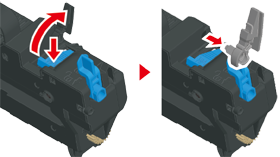
-
Volte a colocar a unidade fusora na máquina.
Para mais detalhes, ver "Substituir o Fusor".
-
Encaixe a alavanca para envelopes no tabuleiro multiusos.