

連續掃描多份文件 (連續掃描)
若要一次掃描多份文件,請啟用連續掃描模式。
在連續掃描模式下,可以在自動送稿機或文件玻璃平台上掃描文件,或甚至可以同時在兩者上掃描文件。
-
按下 [掃描] 或
 (掃描) 按鈕。
 -
將文件第一頁置於自動送稿機或放到文件玻璃上。
-
按下 [Advanced (進階)] 頁籤上的 [Continuous Scan (連續掃描)],將其設為 [ON (開)]。
筆記
按下 [連續掃描] 切換 [開] 和 [關]。
-
視需要變更其他設定,再按下
 (開始) 按鈕。
 -
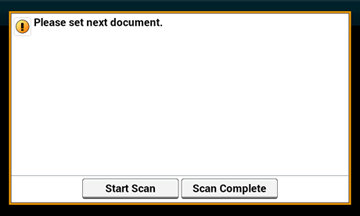
出現 [請放入下一份文件] 畫面時,將下一份文件放入自動送稿機或文件玻璃平台。
注意
如果將下一份文件放入不同的位置,請務必先取出第一份文件。
-
按下 [開始掃描]。
-
掃描完所有文件後,請按下 [掃描完成]。