

이 절에서는 컴퓨터에 설치된 TWAIN 애플리케이션(Adobe Photoshop 등)으로 스캔 작업을 시작하는 방법에 대해 설명합니다.
USB 케이블로 기기에 연결된 컴퓨터에서 Adobe Photoshop으로 스캔할 때 절차를 하나의 예로 사용합니다.
스캔 작업
Windows의 경우
-
ADF 또는 원고대 유리에 문서를 놓습니다.
-
터치 패널에서 스캔 모드를 설정합니다.
세부 사항에 대해서는 "PC 스캔 모드 설정"을 "기기 설정 변경"에서 참조합니다.
-
컴퓨터에서 Adobe Photoshop을 시작합니다.
-
[파일]에서 [불러오기]를 클릭한 다음 기기의 스캐너 드라이버를 선택합니다.
-
[스캔]을 클릭합니다.
-
[Simple(단순)] 또는 [Advanced(고급)]을 [Mode(모드)]에서 선택합니다.
-
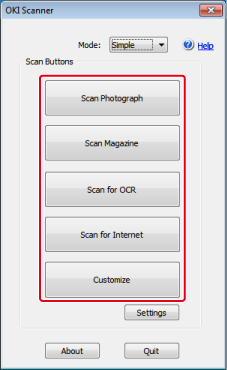
필요한 경우 설정을 변경합니다. [Simple(단순)]이 선택되어 있으면 [Settings(설정)]을 클릭하고 스캔 버튼에 대한 설정을 변경합니다.
-
스캔 버튼을 클릭합니다.
화면 이미지는 [Simple(단순)]이 선택되어 있을 때 설정 화면을 표시합니다.
-
[끝내기]를 클릭합니다.
-
다른 페이지나 뒷면을 스캔하지 않으면, [끝내기]를 클릭합니다.
메모
버튼 5개([사진 스캔], [잡지 스캔], [OCR 스캔], [인터넷 스캔], [사용자 정의])는 기본값 설정으로 등록되어 있습니다.
Mac OS X의 경우
-
ADF 또는 원고대 유리에 문서를 놓습니다.
-
터치 패널에서 스캔 모드를 설정합니다.
세부 사항에 대해서는 "PC 스캔 모드 설정"을 "기기 설정 변경"에서 참조합니다.
-
컴퓨터에서 Adobe Photoshop을 시작합니다.
-
[File(파일)]에서 [Import(가져오기)]를 클릭한 다음 기기의 스캐너 드라이버를 선택합니다.
-
처음 네트워크 스캔을 실행할 때, 연결 대상 선택 도구가 시작되었음을 알려주는 메시지가 표시된 대화 박스에서 [OK(확인)]을 클릭합니다.
-
[Scan Settings(스캔 설정)] 대화 박스에서 필요한 경우 연결 대상을 선택하고 호스트 정보를 등록한 후 [OK(확인)]을 클릭합니다.
-
Adobe Photoshop의 [File(파일)]에서 [Import(가져오기)]를 클릭한 다음 기기의 스캐너 드라이버를 선택합니다.
-
[스캔(Scan)]을 클릭합니다.
-
[Simple(단순)] 또는 [Advanced(고급)]을 [Mode(모드)]에서 선택합니다.
-
필요한 경우 설정을 변경합니다. [Simple(단순)]이 선택되어 있으면 [Settings(설정)]을 클릭하고 스캔 버튼에 대한 설정을 변경합니다.
-
스캔 버튼을 클릭합니다.
화면 이미지는 [Simple(단순)]이 선택되어 있을 때 설정 화면을 표시합니다.