

Esta seção descreve como iniciar a digitalização de um aplicativo TWAIN (Adobe Photoshop, etc.) instalado em um computador.
O procedimento quando digitalizar com o Adobe Photoshop em um computador conectado através de um cabo USB para a máquina é usado como um exemplo.
Digitalização
Para Windows
-
Coloque um documento no ADF ou no vidro de exposição.
-
Definir o modo de digitalização no painel de toque.
Para detalhes, consulte "Configurar Modo de Digitalização do PC" em "Alterar as Configurações da Máquina".
-
Inicie o Adobe Photoshop no computador.
-
Clique em [Importar] do [Arquivo] e, em seguida, selecione o driver de scanner da máquina.
-
Clique em [Scan].
-
Selecione [Simple (Simples)] ou [Advanced (Avançado)] de [Mode (Modo)].
-
Se necessário, altere as configurações. Se [Simple (Simples)] estiver selecionado, clique em [Settings (Configurações)] e altere as configurações do botão de digitalização.
-
Clique em um botão digitalizar.
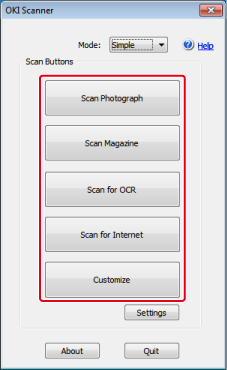
A imagem da tela mostra a tela de configuração quando [Simple (Simples)] está selecionado.
-
Clique em [Quit].
-
Se você não digitalizar outras páginas ou a parte de trás, clique em [Quit].
Memo
Os cinco botões ([Scan Photograph], [Scan Magazine], [Scan for OCR], [Scan for Internet], [Customize]]) são registrados conforme as configurações padrão.
Para Mac OS X
-
Coloque um documento no ADF ou no vidro de exposição de documento.
-
Definir o modo de digitalização no painel de toque.
Para detalhes, consulte "Configurar Modo de Digitalização do PC" em "Alterar as Configurações da Máquina".
-
Inicie o Adobe Photoshop no computador.
-
Clique em [Import (Importar)] do [File (Arquivo)] e, em seguida, selecione o driver de scanner da máquina.
-
Ao realizar uma digitalização em rede pela primeira vez, clique em [OK (OK)] na caixa de diálogo que é exibida para informar que a ferramenta de seleção de destino da conexão inicia.
-
Na caixa de diálogo [Scan Settings (Configurações de Digitalização)], selecione o destino da conexão, registre as informações de host, se necessário, e clique em [OK (OK)].
-
Selecione [Import (Importar)] do [File (Arquivo)] do Adobe Photoshop e, em seguida, selecione o driver de scanner da máquina.
-
Clique em [Scan (Digitalizar)].
-
Selecione [Simple (Simples)] ou [Advanced (Avançado)] de [Mode (Modo)].
-
Se necessário, altere as configurações. Se [Simple (Simples)] estiver selecionado, clique em [Settings (Configurações)] e altere as configurações para o botão de digitalização.
-
Clique em um botão digitalizar.
A imagem da tela mostra a tela de configuração quando [Simple (Simples)] está selecionado.