

Ansluta direkt med maskinen (AP-läge)

- Det kan vara svårt att ansluta om det finns en vägg av metall, aluminium, förstärkt betong eller en fönsterram mellan maskinen och den trådlösa terminalen.
- Du kan ansluta upp till 4 terminaler trådlöst till den här maskinen (AP-läge). Du kan inte ansluta 5 eller fler terminaler.
1. Aktivera funktionen för trådlöst LAN
- Starta maskinen.
Tryck på bläddringsknappen ▼ på kontrollpanelen flera gånger för att välja [Admin Setup (Admin Inställning)], och tryck på «OK».
Ange administratörslösenordet med det numeriska tangentbordet och tryck på «OK».
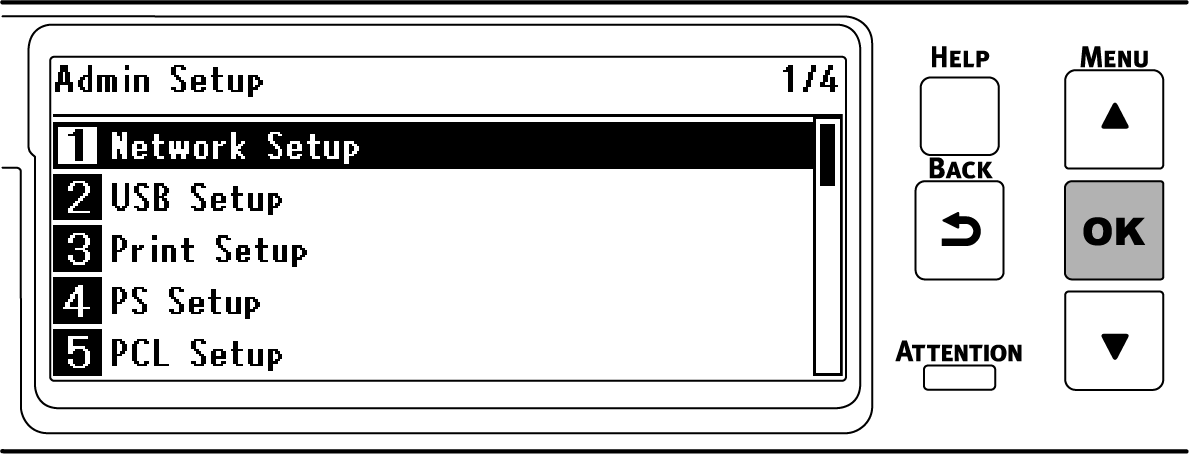
Kontrollera att [Network Setup (Nätverk Inställning)] är valt, och tryck sedan på «OK».
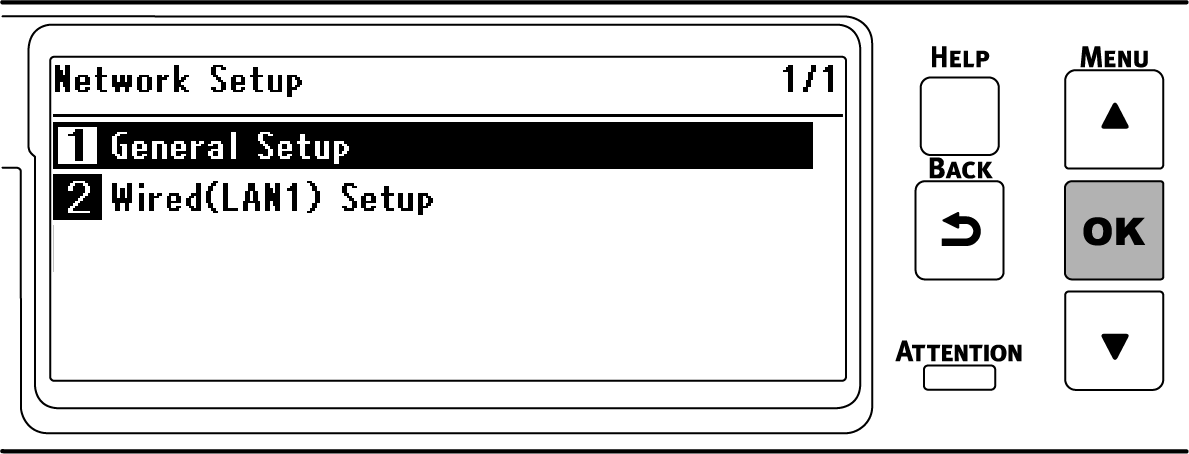
Kontrollera att [General Setup (Allmän inställning)] är valt, och tryck sedan på «OK».
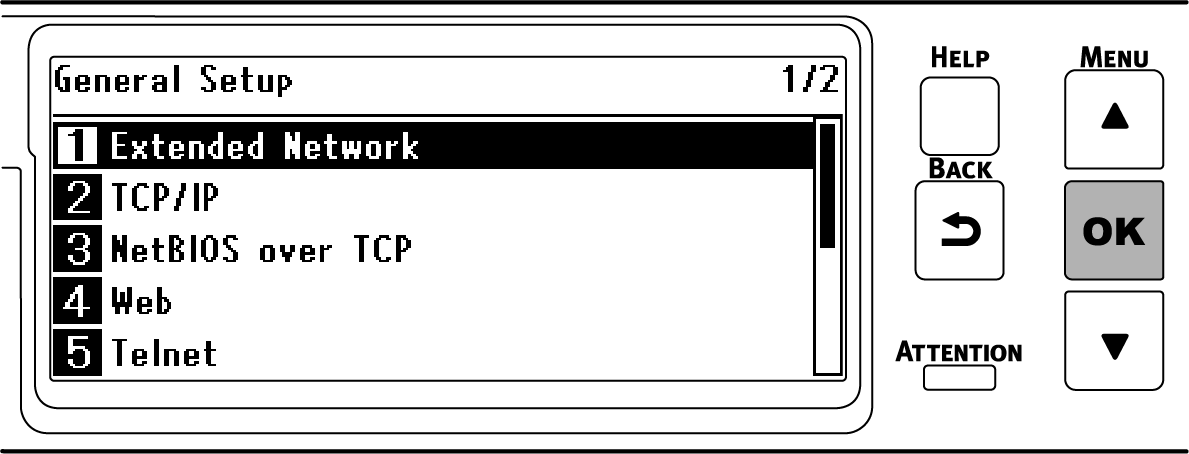
Kontrollera att [Extended Network (Utökat nätverk)] är valt, och tryck sedan på «OK».
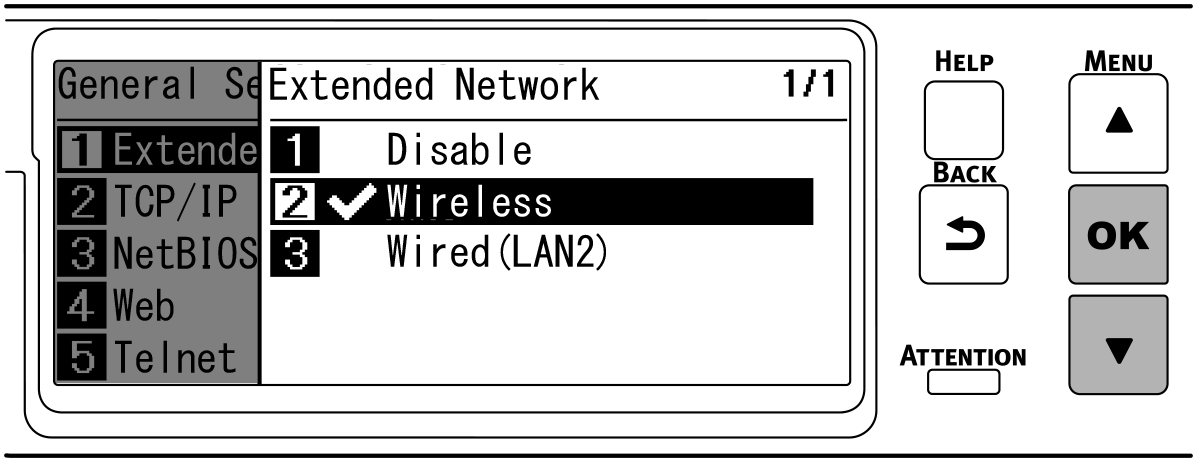
Tryck på ▼ för att välja [Wireless (Trådlöst)], och tryck sedan på «OK».
När [Are You Sure? (Är du säker?)] visas på skärmen ska du kontrollera att [Yes (Ja)] är valt och sedan trycka på «OK».
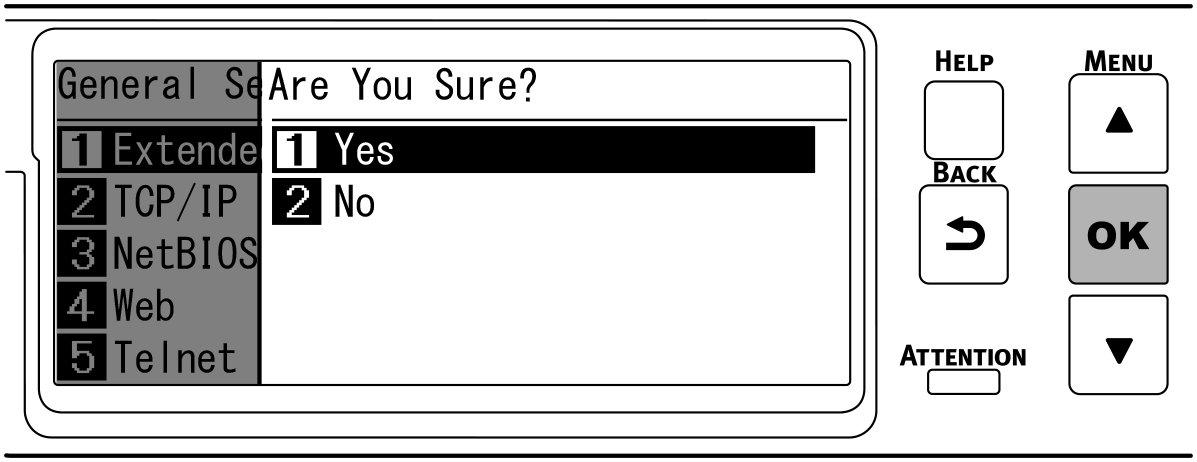
Vänta tills standby-skärmen visas när maskinen startas om.

2. Aktivera AP-läget
- Tryck på bläddringsknappen ▼ på kontrollpanelen flera gånger för att välja [Wireless(AP Mode) Setting (Trådlös(AP-läge) inställning)], och tryck sedan på «OK».
Ange administratörslösenordet med det numeriska tangentbordet och tryck på «OK».
Kontrollera att [Wireless(AP Mode) (Trådlös(AP-läge))] är valt, och tryck sedan på «OK».
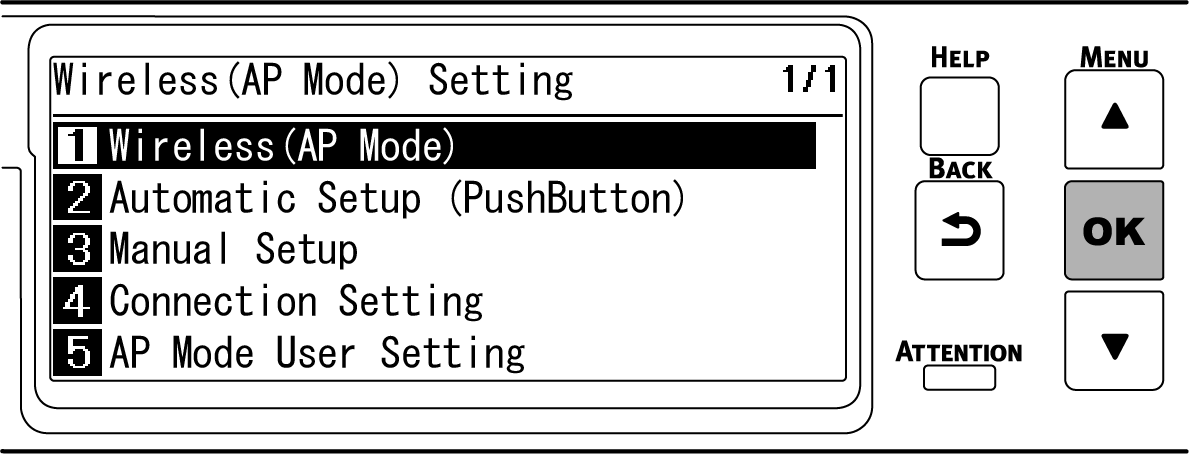

- Texten "Cannot be used simultaneously with wireless(infrastructure). (Det går inte att använda samtidigt som trådlös(infrastruktur)." kommer att visas i ca fem sekunder).
Tryck på ▲ för att välja [Enable (Aktivera)], och tryck sedan på «OK».
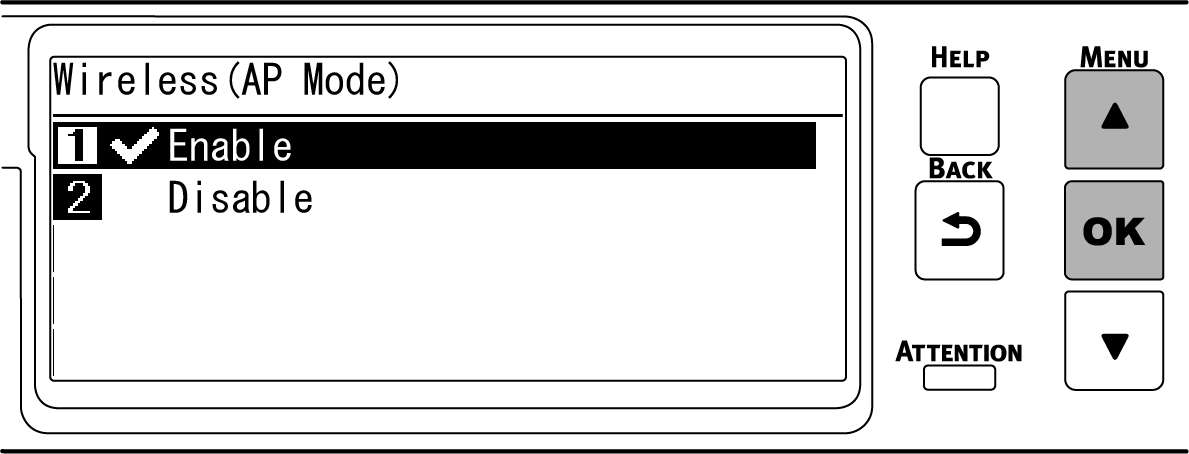
- Efter att du har ställt in trådlös(Infrastruktur) till [Disable (Avaktivera)] ska du trycka på «OK» för att aktivera trådlös (AP-läge) om en skärm ber dig att markera om du ska aktivera trådlöst (AP-läge).
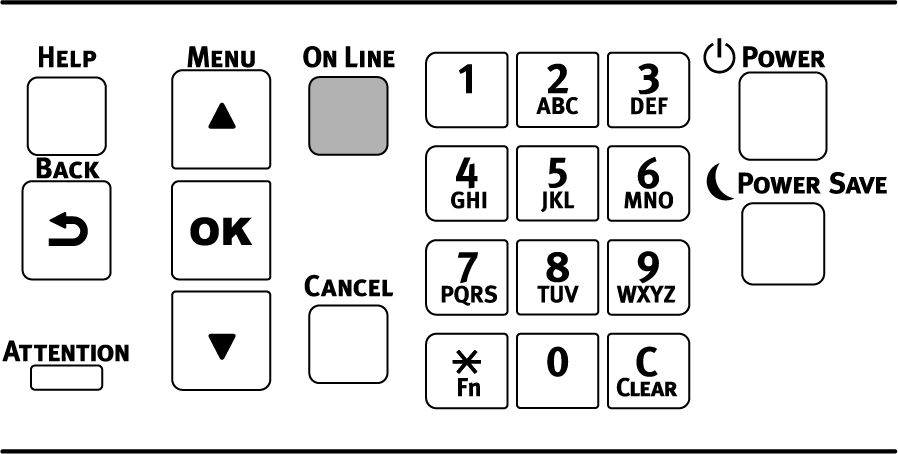
Tryck på «ON LINE» för att gå tillbaka till standby-skärmen.
3. Ansluta med en enhet
Det finns två anslutningsmetoder.
- Automatisk anslutning(Tryckknapp)
- Manuell anslutning
Automatisk anslutning (tryckknapp)
Om den trådlösa terminalen stöder WPS-PBC (tryckknapp) kan du ansluta den till den här maskinen med WPS-knappen.
Kontrollera placeringen av WPS-knappen i användarhandboken som medföljer den trådlösa terminalen.
Tryck på bläddringsknappen ▼ på kontrollpanelen flera gånger för att välja [Wireless(AP Mode) Setting (Trådlös(AP-läge) inställning)], och tryck sedan på «OK».
Ange administratörslösenordet med det numeriska tangentbordet och tryck på «OK».
- Texten "Cannot be used simultaneously with wireless(infrastructure). (Det går inte att använda samtidigt som trådlös(infrastruktur)." kommer att visas i ca fem sekunder).
Tryck på ▲ för att välja [Enable (Aktivera)], och tryck sedan på «OK».
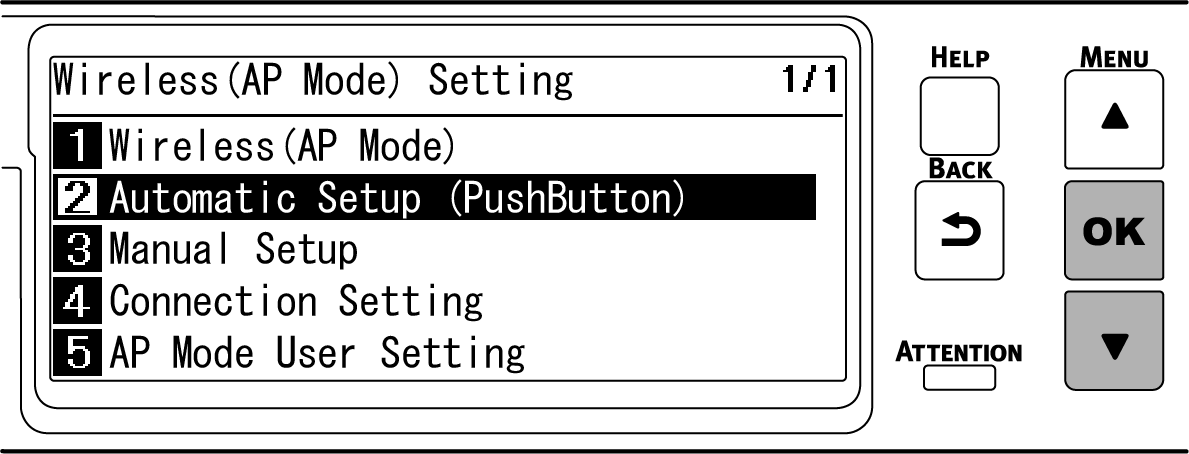
Tryck på ▼ för att välja [Automatic Setup (PushButton)(Automatisk installation (tryckknapp))], och tryck sedan på «OK».
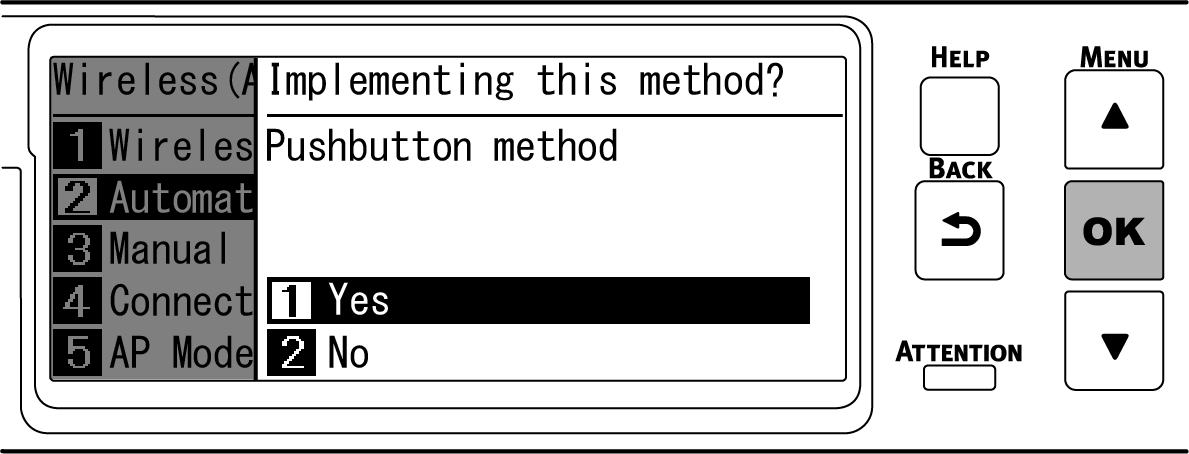
När "Används den här metoden? Pushbutton method (Tryckknapp-metoden)" visas ska du kontrollera att [Yes (Ja)] är valt och trycka på «OK».
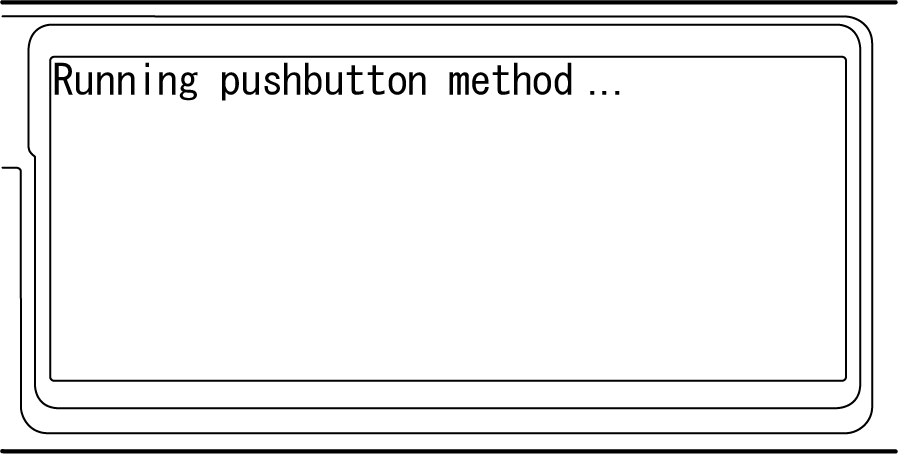
"Running pushbutton method (Kör tryckknapp-metoden)" visas, och den här maskinen kommer att börja söka efter en trådlös LAN-anslutningspunkt.
Starta WPS-PBC (tryckknapp) på den trådlösa terminalen.
- "Running pushbutton method (Kör tryckknapp-metoden)" visas i ca 2 minuter. Starta tryckknappen på den trådlösa terminalen medan det visas.
- Den här maskinens kontrollpanel är avaktiverad när "Running pushbutton method (Kör tryckknapp-metoden)" visas.
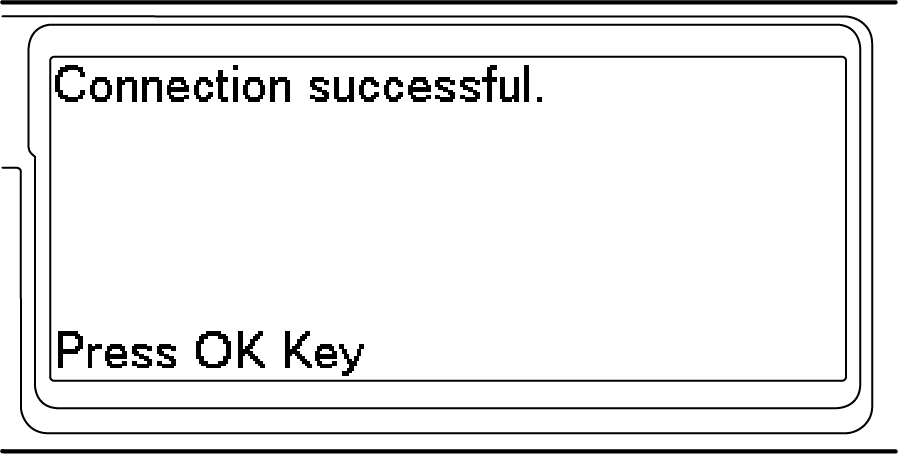
När "Connection successful. (Anslutningen lyckades.)" visas innebär det att anslutningen är slutförd.
- Om anslutningen misslyckas ska du följa proceduren i "Manuell anslutning" för att ansluta igen.
Gå sedan vidare till ”Installera programvara i en dator".
När du använder en mobil enhet, gå vidare till ”Skriva ut från en mobil enhet".
Manuell anslutning
Om den trådlösa terminalen inte stöder WPS-PBC (tryckknapp) ska du ange SSID och lösenordet för den här maskinen i den trådlösa terminalen för att ansluta.
Tryck på bläddringsknappen ▼ på kontrollpanelen flera gånger för att välja [Wireless(AP Mode) Setting (Trådlös(AP-läge) inställning)], och tryck sedan på «OK».
Ange administratörslösenordet med det numeriska tangentbordet och tryck på «OK».
- Texten "Cannot be used simultaneously with wireless(infrastructure). (Det går inte att använda samtidigt som trådlös(infrastruktur)." kommer att visas i ca fem sekunder).
Tryck på ▲ för att välja [Enable (Aktivera)], och tryck sedan på «OK».
Tryck på ▼ flera gånger för att välja [Manual Setup (Manuell Inställning)], och tryck sedan på «OK».
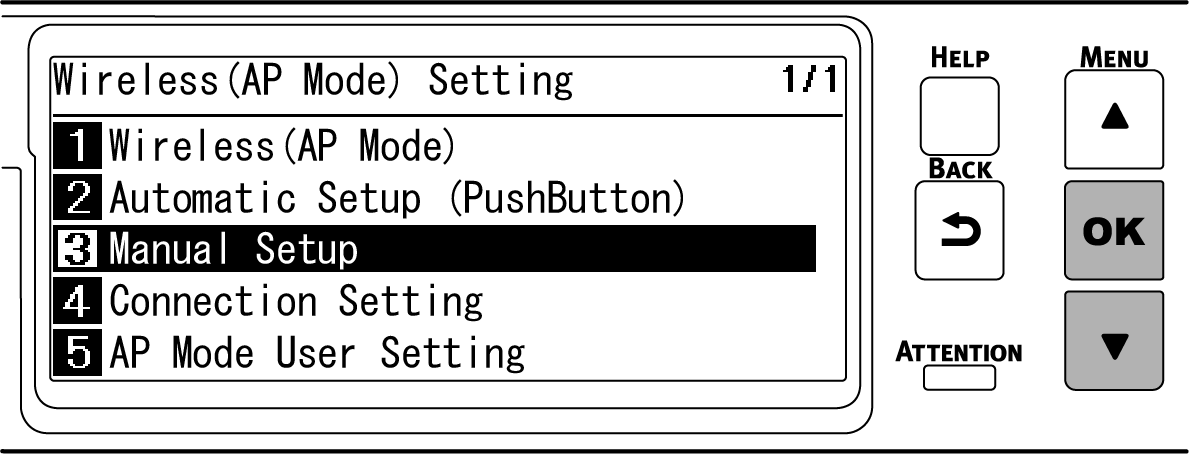
Kontrollera att maskinens [SSID (SSID)] och [Password (Lösenord)] visas.
- Skärmbilderna här är exempel, och de kan avvika från den verkliga skärmen.
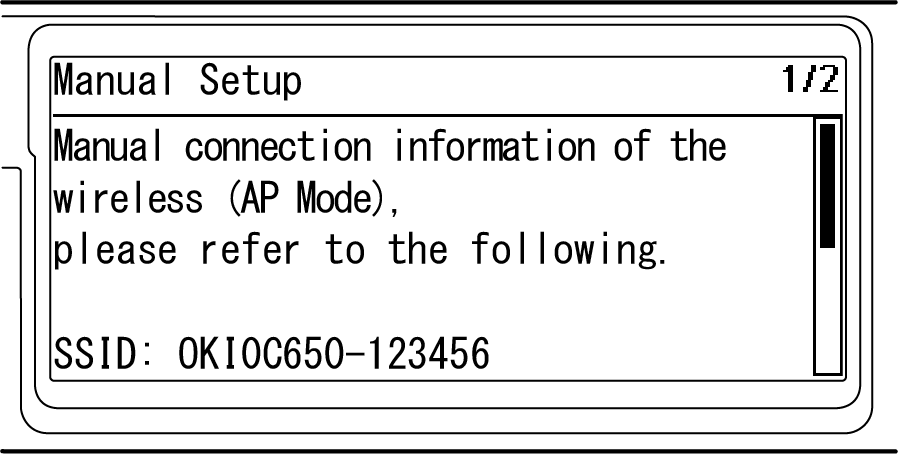
Ange maskinens [SSID (SSID)] och [Password (Lösenord)] som du bekräftade i Steg 5 i den trådlösa terminalen för att ansluta.
- Om den trådlösa terminalen är inställd på att erhålla IP-adressen automatiskt, kan du kommunicera genom att ansluta till den här maskinen i AP-läge och tilldela IPv4-adressen automatiskt till den mobila terminalen.
- Den fabriksinställda IP-adressen är [192.168.110.100].
- Om du inte kan ansluta, se"Felsökning av trådlös LAN-anslutning".
Gå sedan vidare till ”Installera programvara i en dator".När du använder en mobil enhet, gå vidare till ”Skriva ut från en mobil enhet".