
Ställa in skrivardrivrutinen
Om du har installerat ett expansionsfack ska du ändra inställningarna för skrivardrivrutinen på följande sätt efter att du har installerat skrivardrivrutinen.


- Du måste logga in på datorn som en användare med administratörsbehörigheter för att göra detta.
För Windows PCL-skrivardrivrutin
Öppna "Devices and Printers (Enheter och skrivare)".
- Högerklicka på ikonen [OKI C650 PCL], och välj [Printer Properties (Skrivaregenskaper)].
- Välj fliken [Device Options (Enhetsalternativ)].
Klicka på [Get Printer Settings (Hämta skrivarinställningar)] för en nätverksanslutning.
Ange antal fack minus multifacket i [Installed Paper Trays (Installerade pappersfack)] för en USB-anslutning.
Om du till exempel har installerat tre expansionsfack är de användbara facken 1/2/3/4, och du ska därför ange "4".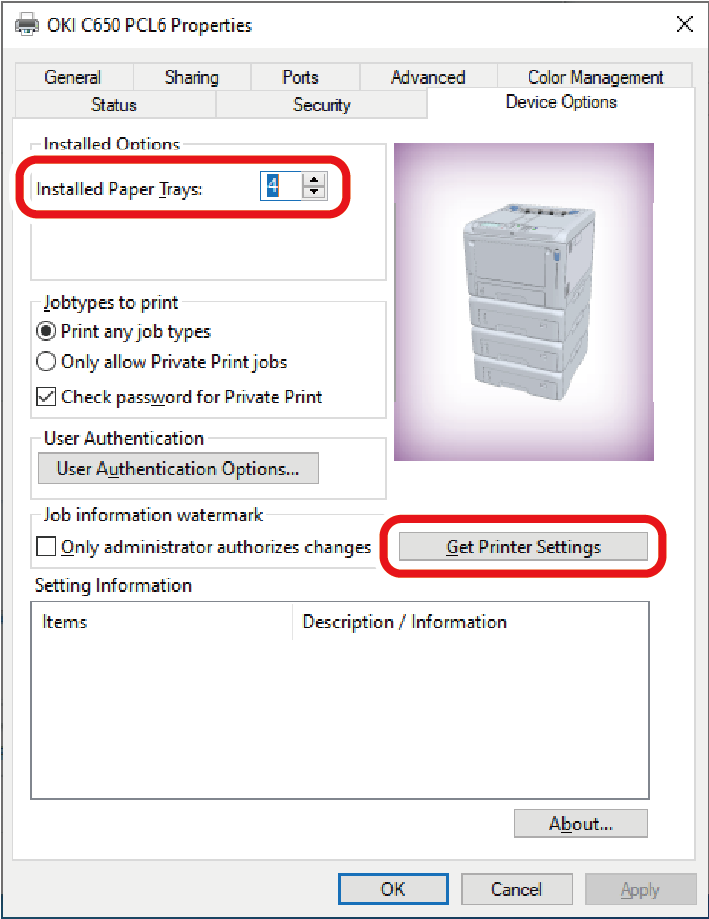
- Klicka på [OK].
För Windows PS-skrivardrivrutin
Öppna "Devices and Printers (Enheter och skrivare)".
- Högerklicka på ikonen [OKI C650 PS], och välj [Printer Properties (Skrivaregenskaper)].
- Välj fliken [Device Settings (Enhetsinställningar)].
Om du använder en nätverksanslutning ska du välja [Get installed options automatically (Hämta installerade alternativ automatiskt)] under [Installable Options (Installerbara alternativ)], och klicka på [Setup (Inställningar)].
Om du använder en USB-anslutning ska du välja motsvarande värde i [Available Trays (Tillgängliga fack)] under [Installable Options (Installerbara alternativ)].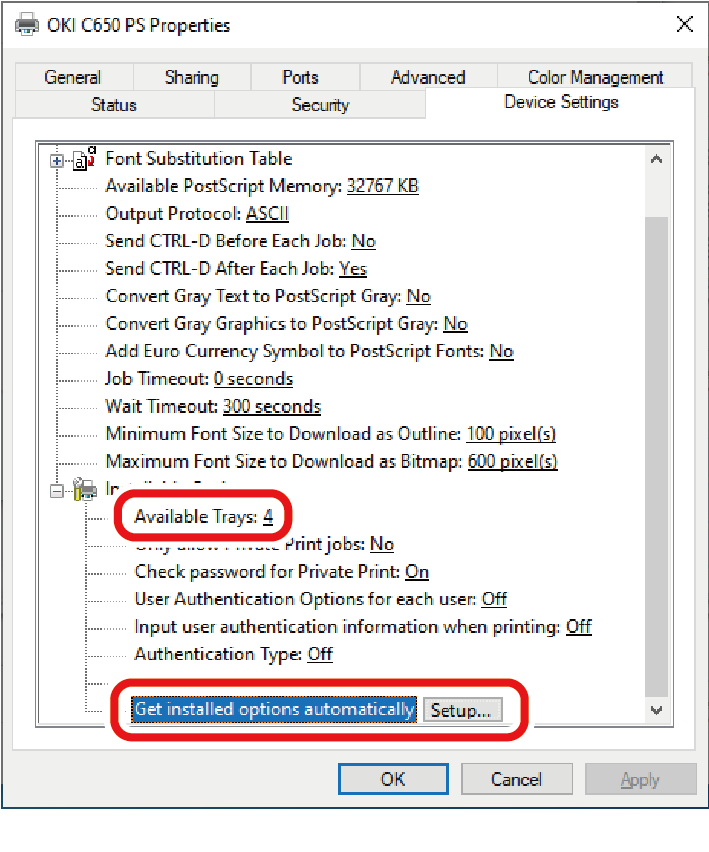
- Klicka på [OK].
För macOS

- Beroende på tidpunkten när skrivaren läggs till kan informationen för expansionsfacket ha ställts in.
- Välj [System Preferences (Systeminställningar)] i Apple-menyn.
- Klicka på [Print & Scan (Skriv ut och skanna)].
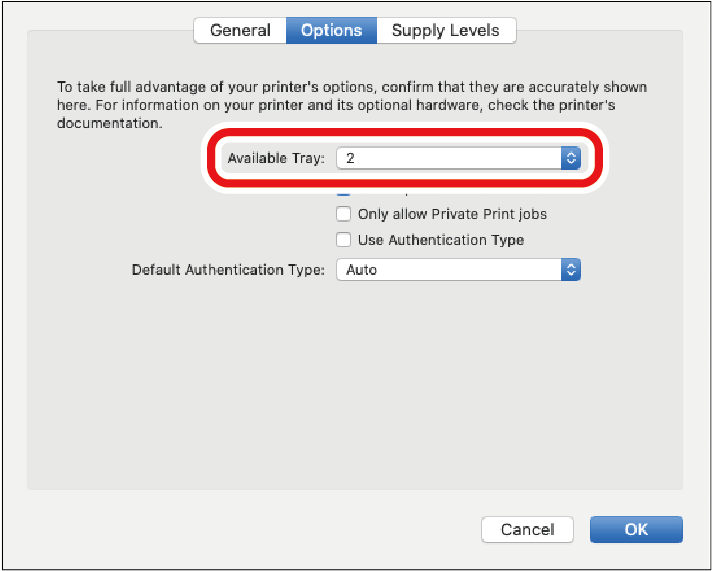
- Välj den här maskinen och klicka på [Options and Supplies (Alternativ och förbrukningsmaterial)].
- Välj fliken [Options (Alternativ)].
Välj totalt antal fack från [Available Trays (Tillgängliga fack)], och klicka på [OK].