

Förberedelser (för administratören)
Innan du använder åtkomstkontrollfunktionen måste administratören utföra följande steg på maskinens webbplats.
Registrera en roll för att konfigurera vilka åtgärder som är tillåtna eller förbjudna.

Det finns två metoder för användarautentisering: Lokal autentisering (använder användarinformationen som är registrerad i maskinen) och serverautentisering (använder användarinformationen som är registrerad i servern).
Registrera användare och grupper om du använder lokal autentisering som användarautentisering.

Du kan även utföra användarregistrering med Configuration Tool.
Konfigurera inställningarna för serverautentisering om du använder serverautentisering för användarautentisering.
Aktivera åtkomstkontrollfunktionen efter att du har registrerat användare och konfigurerat serverautentisering.
Registrera en roll
Registrera en roll att tilldela till användaren. Till exempel skapa ett namn för en organisatorisk enhet eller en jobbroll, och ställa in och registrera tillåtna åtgärder (såsom att skriva ut) för varje roll.
Det går att registrera max. 100 roller. Du kan dessutom tilldela flera roller till en och samma användare.
Du kan tillåta/förbjuda följande åtgärder för en roll.
- Skriva ut från en dator
- Skriva ut från ett USB-minne
Två typer av roller finns registrerade som standard.
- .AdminRole:
Enhetsadministratörens roll. Den kan tilldelas vanliga användare. Användare som har blivit tilldelade [.AdminRole] kan agera som enhetsadministratörer och utföra [Administrator Login (Administratörsinloggning)] på webbsidan. (Dock är förutsättningen att åtkomstkontroll är aktiverad och att användaren är en lokal användare.)
Det går inte att radera eller redigera [.AdminRole]. - .DefaultRole:
Det här är rollen som tilldelas om ingen roll specificeras när en användare registreras.
Det går inte att radera [.DefaultRole], men åtkomsträttigheterna är redigerbara.
Öppna maskinens webbsida.
Logga in som administratör.
Klicka på [User Management (Användarhantering)].
Klicka på [Role List (Rollista)].
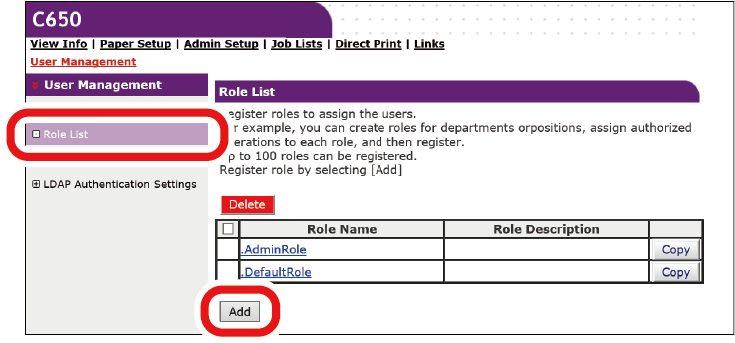
Klicka på [Add (Lägg till)].
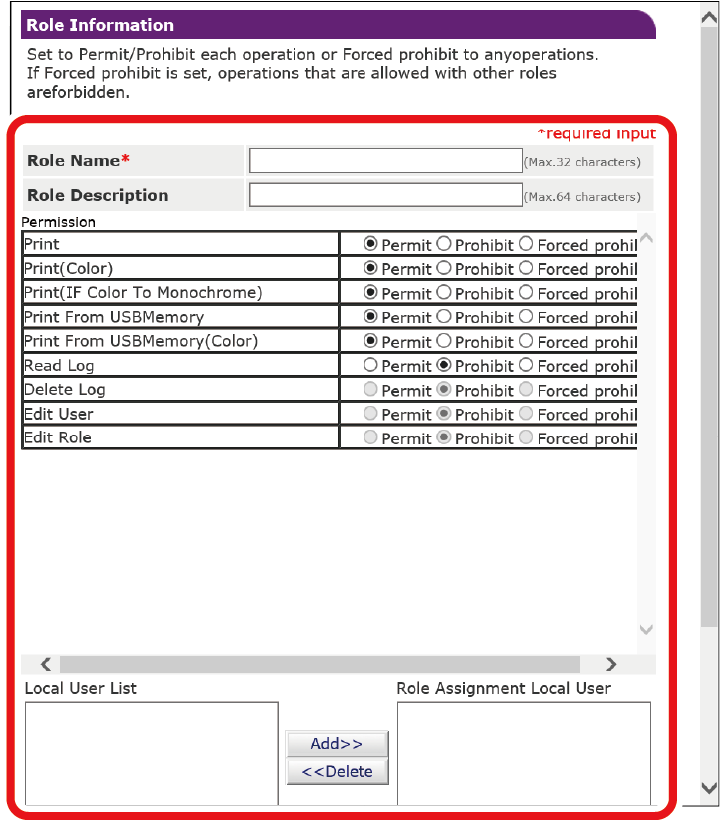
Fyll i den efterfrågade informationen när skärmen Rollinformation visas.
Rollnamn: Ange ett rollnamn. Samma [Role Name (Rollnamn)] kan inte registreras. [Role Name (Rollnamn)] kan inte heller utelämnas.
Rollbeskrivning: Ange en beskrivning för rollen.
Tillstånd: Välj att tillåta/förbjuda/tvinga förbjuda de enskilda åtgärderna för den här rollen. Att ställa in tvingat förbud kommer att förbjuda åtgärder som andra roller har tillåtet.
Lokal användarlista: Lägg till eller ta bort en lokal användare som du har tilldelat den här rollen till.
Kerberos användarlista: Lägg till en Kerberos-användare som har den här rollen.
Klicka på [Submit (Skicka)].
Du kan kopiera registrerade roller och lägga till nya roller baserat på den kopierade konfigurationen.
När du klickar på [Copy (Kopiera)] till höger om rollnamnet, kommer rollinformationsskärmen, där du kan ändra och registrera objekt, att visas.
Registrera en användare
När du utför användarautentisering med metoden för lokal bekräftelse ska du registrera användaren i maskinen från webbläsaren. Det går att registrera max. 5 000 användare.
Öppna maskinens webbsida.
Logga in som administratör.
- Klicka på [User Management (Användarhantering)].
- Klicka på [User List (Användarlista)].
- Ange användartyp.
- Lokal användare: Registrerar användarinformation i den här maskinen.
- LDAP-användare: En användare som är registrerad i LDAP-servern.
LDAP-serverautentisering måste vara inställt. LDAP-användare kan inte registreras.
Endast referens är möjlig. Du kan kontrollera vilka som har använt maskinen. - Kerberos-användare: En användare som är registrerad i Kerberos-servern.
Kerberos-serverautentisering måste vara inställt. Kerberos-användare kan inte registreras. Endast referens är möjlig.
Du kan kontrollera listan över användare som har använt maskinen. Du kan tilldela en roll till en Kerberos-användare.
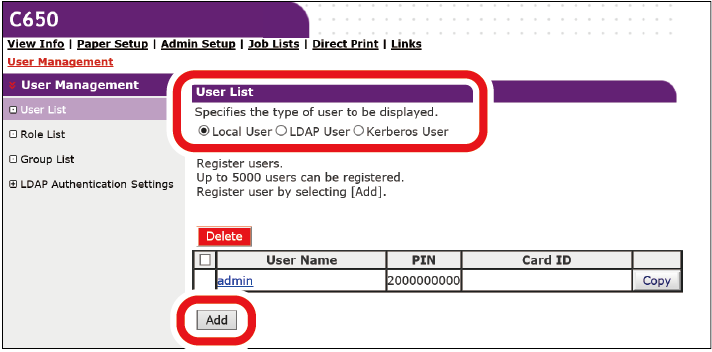
- Klicka på [Add (Lägg till)].
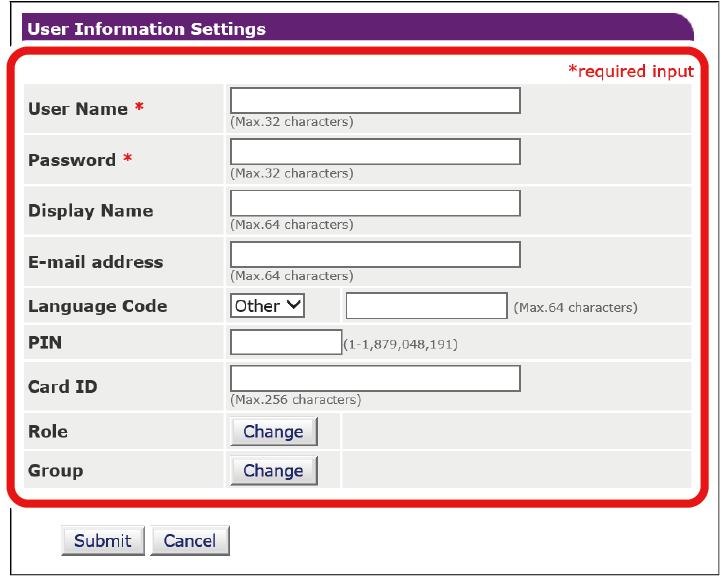
- Fyll i den efterfrågade informationen när skärmen Användarinformationsinställningar visas.
- Användarnamn: Ange användarnamnet. Samma [User Name (Användarnamn)] kan inte registreras. Välj ett av dem för att konfigurera det.
- Lösenord: Ange lösenordet. Välj ett av dem för att konfigurera det.
- Visningsnamn: Ange visningsnamnet.
- E-postadress: Ange användarens e-postadress.
- Språkkod: Ange språkkoden.
- PIN: Ange användarens PIN.
- Kort-ID: Ange användarens IC-kortinformation.
- Roll: Ställ in användarens roll. [Role (Roll)] kan tilldelas till flera användare.
- Grupp: Ange vilken grupp användaren tillhör.
- Klicka på [Submit (Skicka)].
Du kan kopiera registrerade roller och lägga till nya användare baserat på de kopierade inställningarna.
När du klickar på [Copy (Kopiera)] till höger om användarnamnet, kommer användarinformationsskärmen, där du kan ändra och registrera objekt, att visas.
Registrera en grupp
Användare som är registrerade i maskinen kan hanteras i grupper. Upp till 1 000 grupper kan registreras. Upp till 5 000 användare kan registreras i en grupp.
Öppna maskinens webbsida.
Logga in som administratör.
- Klicka på [User Management (Användarhantering)].
Klicka på [Group List (Grupplista)].
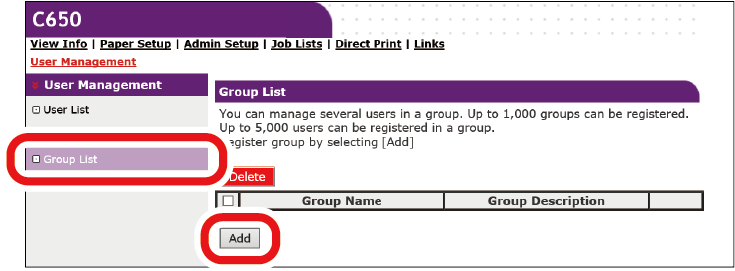
- Klicka på [+].
- Fyll i den efterfrågade informationen när skärmen Gruppinformation visas.
- Gruppnamn: Ange ett gruppnamn. Välj ett av dem för att konfigurera det.
- Gruppbeskrivning: Ange en beskrivning för gruppen.
- Lokal användarlista: Ange den användare du vill lägga till i gruppen.
- Kerberos användarlista: Ange den Kerberos-användare du vill lägga till i gruppen.
- Klicka på [Submit (Skicka)].
Du kan kopiera registrerade grupper och lägga till nya grupper baserat på de kopierade inställningarna.
När du klickar på [Copy (Kopiera)] till höger om gruppnamnet, kommer gruppinformationsskärmen, där du kan ändra och registrera objekt, att visas.
Ställa in autentiseringsserver
När du utför användarautentisering med metoden för serverautentisering ska du ställa in servern från webbläsaren.
Det här är ett exempel på hur man använder en LDAP-autentiseringsserver.
Öppna maskinens webbsida.
Logga in som administratör.
- Klicka på [User Management (Användarhantering)].
- Klicka på [LDAP Authentication Settings (LDAP-autentiseringsinställningar)].
- Klicka på [LDAP Authentication Settings (LDAP-autentiseringsinställningar)].
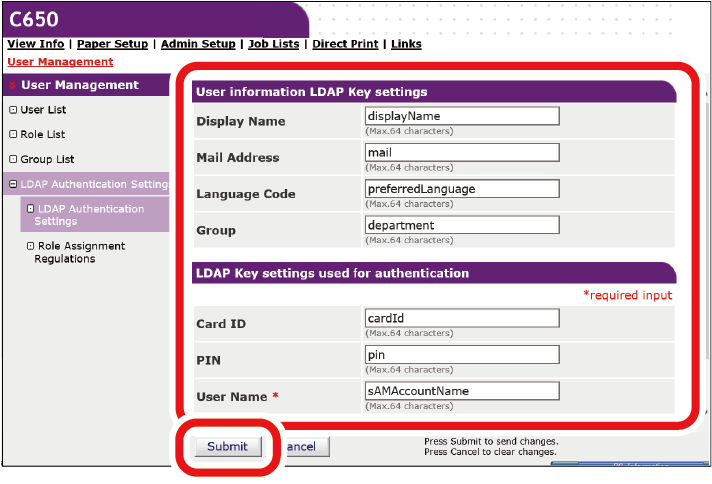
- Skapa användarinformation baserat på LDAP-serverinformationen.
Ange LDAP-nyckeln från vilken varje värde hämtas.- Visningsnamn: Ställ in LDAP-nyckeln för att erhålla visningsnamnet för användarinformationen.
- E-postadress: Ställ in LDAP-nyckeln för att erhålla e-postadressen för användarinformationen.
- Språkkod: Ange LDAP-nyckeln för att hämta språkkoden för användarinformationen.
- Grupp: Välj att tilldela användare till en grupp automatiskt. Ange LDAP-nyckeln för att hämta namnet på den tilldelade gruppen. När en grupp med ett gruppnamn definierat av samma textsträng som den hämtade texten existerar i den här maskinen, tilldelas varje grupp. När den inte existerar skapas och tilldelas en grupp med ett gruppnamn av hämtad textsträng automatiskt.
- Kort-ID: Ange LDAP-nyckeln för att hämta ett kort-ID som du kan använda för IC-kortautentiseringen. Du behöver inte ange något om du inte använder IC-kortautentisering.
- PIN: Ange LDAP-nyckeln för att hämta en PIN-kod som du kan använda för PIN-autentiseringen. Du behöver inte ange något om du inte använder PIN-autentisering.
- Användarnamn: Ange LDAP-nyckeln för användarnamnet som är registrerat i LDAP-servern.
Standardvärdet för användarnamn är LDAP-nyckeln "sAMAccountName" för en Windows-server.
Personer som använder en Windows-server behöver inte ändra den här inställningen. - Cache-autentiseringsinformation: Ställ in om autentiseringsinformationen ska sparas tillfälligt i maskinen. Standardinställningen är [Disable (Avaktivera)] (Spara inte tillfälligt). När [Enable (Aktivera)] är inställt kan användarautentisering utföras även när kommunikation med LDAP-autentiseringsservern inte är tillgänglig på grund av kommunikationsavbrott etc., vilket innebär att maskinen kan användas oavbrutet.
Giltighetstid för cache-autentiseringsinformation: Visas när [Cache authentication information (Cache-autentiseringsinformation)] är inställt som [Enable (Aktivera)]. Ställ in giltighetstiden i antal dagar för autentiseringsinformation som sparas tillfälligt i den här maskinen. Inställningsområdet är mellan 1 och 2 000 dagar. Efter att det inställda antalet dagar har passerat kommer autentiseringen med tillfälligt sparad information inte längre att vara tillgänglig.
- Klicka på [Submit (Skicka)].
Klicka på [Role Assignment Regulations (Regler för rolltilldelning)].
Ställ in en regel för automatisk tilldelning av roller till LDAP-användare.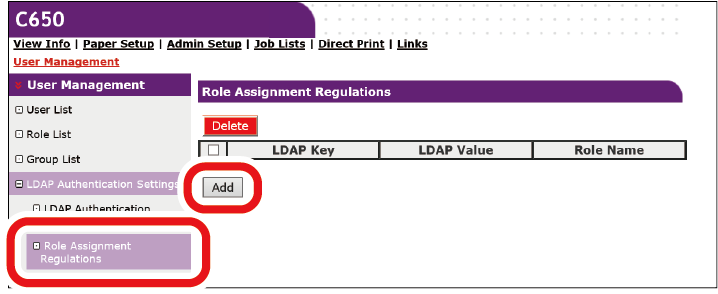
- Klicka på [Add (Lägg till)] för att lägga till en ny regel för rolltilldelning.
- Ange LDAP-nyckeln, LDAP-värdet och den tillämpliga rollen när rolltilldelningsskärmen visas.
Tillämpa rollen som är definierad för varje användare när LDAP-värdet registrerat i reglerna för rolltilldelning och det definierade LDAP-värdet identifieras vid autentiseringstillfället.
När en användare omfattas av flera regler för rolltilldelning kommer alla roller som överensstämmer med reglerna att tillämpas för användaren. - Klicka på [Submit (Skicka)].
Aktivera åtkomstkontroll
Aktivera åtkomstkontroll efter att du har registrerat användare och konfigurerat autentiseringsservern.
Öppna maskinens webbsida.
Logga in som administratör.
- Klicka på [Admin Setup (Admin Inställning)].
- Klicka på [Management (Förvaltning)].
Klicka på [Access Control Setup (Åtkomst till kontrollinställningar)].
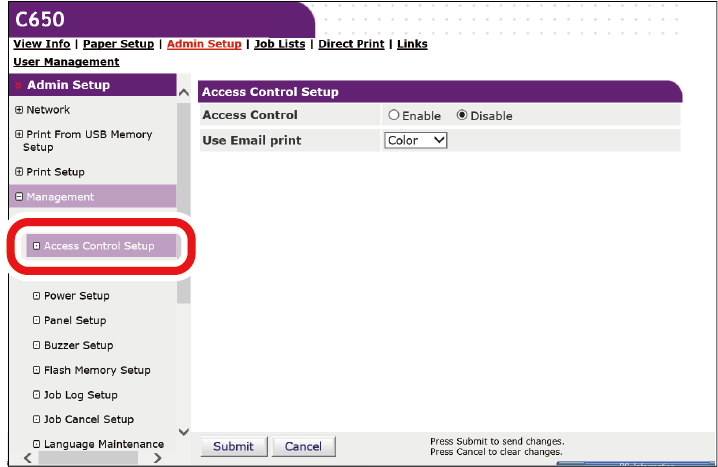
Välj [Enable (Aktivera)] under [Access Control (Åtkomstkontroll)].
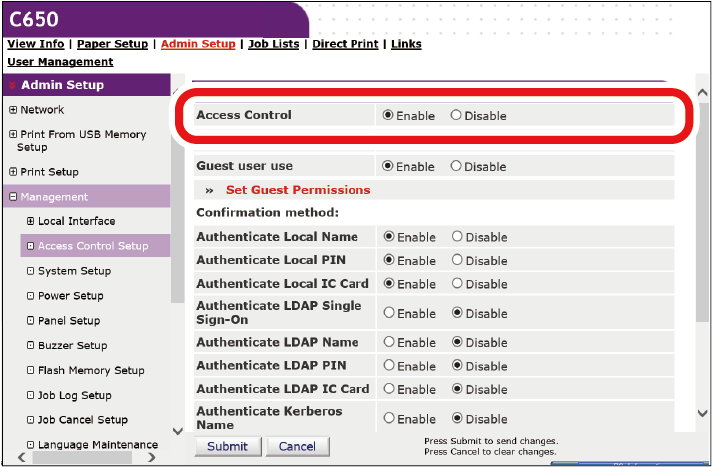
- Konfigurera inställningarna för åtkomstkontroll efter din miljö.
- Använd Email utskrift: Ställ in som [Color (Färg)], [Mono (Mono)] eller [Disable (Avaktivera)].
När [Color (Färg)] är inställt skrivs den mottagna bifogade filen ut med färgbehandlingarna för den filen.
När [Mono (Mono)] är inställt skrivs den mottagna bifogade filen ut antingen i färg eller i svartvitt.
När [Disable (Avaktivera)] är inställt kommer den mottagna bifogade filen inte att skrivas ut. - Gästanvändare: En gäst är en person som inte identifieras som en användare när åtkomstkontrollen är aktiverad.
Den här inställningen används för att aktivera eller avaktivera gästers möjlighet att använda maskinen.
När [Disable (Avaktivera)] är inställt kan du begränsa användningen av den här maskinen för användare som misslyckas med användarautentiseringen. Du kan särskilt avaktivera utskriftsmöjligheter för användare som misslyckas med användarautentiseringen och att manövrera kontrollpanelen.
När [Enable (Aktivera)] är inställt kan du låta användare som misslyckas med användarautentiseringen använda den här maskinen inom gränserna för gästbehörigheter. Du kan ställa in definitionen av gästbehörighet i inställningarna för gästbehörighet.
[Guest (Gäst)] visas som autentiseringsmetoden på inloggningsskärmen. - Ställ in gästbehörighet: Inställningsskärmen för gästbehörighet visas. Som standard beviljas gäståtkomst till alla åtgärder. Du kan definiera gästbehörigheter enligt din säkerhetspolicy.
- Autentiseringsmetod: Aktivera/avaktivera varje autentiseringsmetod.
En användare kan välja en tillgänglig autentiseringsmetod som administratören beviljade vid autentiseringstillfället.
Avaktiverade onödiga autentiseringsmetoder kommer inte att vara synliga i användaralternativen. - Autentiseringsinställning: Ställ in autentiseringsmetoden som ska användas för inloggning eller utskrift.
Standardautentiseringsmetod: Definiera autentiseringsmetoden som standard när användaren anropar autentiseringsskärmen från kontrollpanelen.
Registrera allmän användares IC-kort: Du kan ställa in om du vill tillåta lokala användare, som inte är administratörer, att registrera egna IC-kort. När det här är aktiverat kan alla användare som har tillgång till kontrollpanelen utan ett IC-kort registrera ett eget IC-kort via maskinens IC-kortläsare. En administratör kan starta IC-kortautentiseringen genom att ge IC-kortet till användaren efter att användaren har fått IC-kortet.
Kortläsarinställningar: Ställer in användarautentisering med FeliCa-kortet.
- Om du vill avvisa utskriftsdatan som inte kan autentiseras kan du ställa in [Guest user use (Användning för gästanvändare)] som [Disable (Avaktivera)] eller ställa in [Set Guest Permissions (Ställ in gästbehörighet)] för att förbjuda utskriftsbehörigheter för gästen.
- Använd Email utskrift: Ställ in som [Color (Färg)], [Mono (Mono)] eller [Disable (Avaktivera)].
Klicka på [Submit (Skicka)].
- Du behöver ett kortautentiseringskit (valfritt) för att kunna använda IC-kortautentisering. Om kortautentiseringskitet inte är installerat kommer "Verif. av IC-kort även tillgängligt." inte att visas.