

För Windows
Du kan ställa in användarnamn och användar-ID (PIN) i skrivardrivrutinen.

- Återställ jobbkontoläget eftersom det kommer att inaktiveras efter att skrivardrivrutinen uppdateras eller installeras om. Det är dock inte nödvändigt att återställa läget när alla skrivardrivrutiner är inställda i samma läge.
Ställa in användarnamn och användar-ID
Du kan ställa in användarnamn och användar-ID genom ”Properties (Egenskaper)” i skrivardrivrutinen.
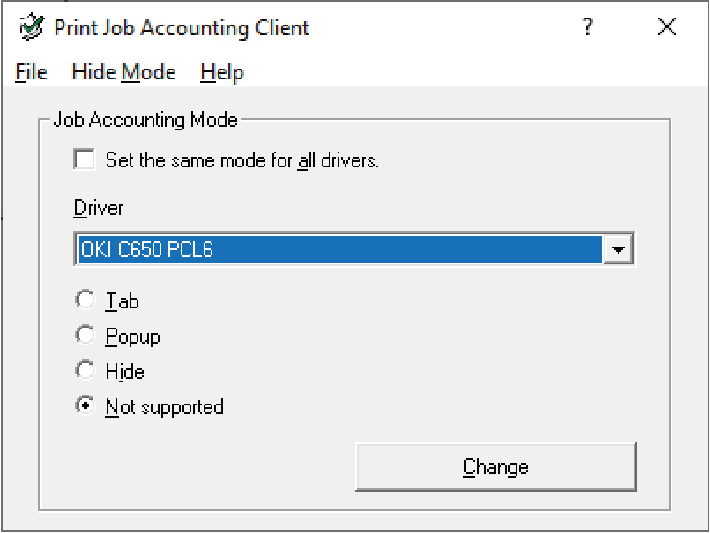
- Klicka på [Start (Start)] och välj [Okidata] eller [OKI] - [Change Job Accounting Mode].
- Välj den drivrutin du vill ställa in från listan över drivrutiner.
Markera [Set the same mode for all drivers (Ställ in samma läge för alla drivrutiner)] om du vill ställa in alla skrivardrivrutiner i samma läge. - Välj [Tab (Flik)] och klicka på [Change (Ändra)].
Ett fönster öppnas. - Klicka på [OK].
- Välj [Close (Stäng)] i menyn [File (Fil)].
Öppna "Devices and Printers (Enheter och skrivare)".
- Högerklicka på skrivarikonen och välj [Printer Properties (Skrivaregenskaper)].
- Välj fliken [Job Accounting (Kostnadsberäkning av jobb)], ange användarnamn och användar-ID och klicka på [OK].

Ställa in popup-läget
Med den här funktionen behöver du ange ett användarnamn och användar-ID varje gång du påbörjar en utskrift.
- Klicka på [Start (Start)] och välj [Okidata] eller [OKI] - [Change Job Accounting Mode].
- Välj den drivrutin du vill ställa in från listan över drivrutiner.
- Välj [Popup (Meddelande)] och klicka på [Change (Ändra)].
Ett fönster öppnas. - Klicka på [OK].
- Välj [Close (Stäng)] i menyn [File (Fil)].
Ställa in användar-ID för varje användare i dolt läge
Systemadministratören skapar i förväg ID-filen som beskriver användar-ID och användarnamnet som motsvarar inloggningsnamnet för Windows. Du behöver inte ange användarnamnet eller ID när du skriver ut eftersom programvaran identifierar användare.
Använd dolt läge för delade skrivare.
Skapa en ID-fil med Notepad eller ett kalkylbladsprogram.

- ID-filer listas i följande ordning.
Inloggningsnamn (användarnamnet för att logga in till Windows), användar-ID (användar-ID som överensstämmer med inloggningsnamnet) och användarnamnet - Användarnamnet kan utelämnas. Om det är utelämnat följer användarnamnet inloggningsnamnet.
- Åtskilj varje objekt med ett komma.
- Ange ett inloggningsnamn, ett användar-ID och ett användarnamn på varje rad för kalkylbladsprogrammet.
- ID-filer listas i följande ordning.
Spara filen i CSV-format.
Klicka på [Start (Start)] och välj [Okidata] eller [OKI] - [Change Job Accounting Mode].
Välj den drivrutin du vill ställa in från listan över drivrutiner.
Markera [Set the same mode for all drivers (Ställ in samma läge för alla drivrutiner)] om du vill ställa in alla skrivardrivrutiner i samma läge.- Om du använder en delad skrivare ska du inte använda den funktion som låter dig ställa in alla skrivardrivrutiner i samma läge. Kontoinformationen tas inte med när du skriver ut från en klient för delad utskrift.
- Välj [Hide (Dolt)] och klicka på [Change (Ändra)].
- Klicka på [OK].
- Välj [Import ID file (Importera ID-fil)] i menyn [Hide Mode (Dolt läge)].
- Specificera den ID-fil du skapade i Steg 1 och klicka på [Open (Öppna)].
- Avmarkera [Set fixed Job Account ID for all users (Ställ in fast jobbkonto-ID för alla användare)] i menyn [Hide Mode (Dolt läge)].
- Välj [Close (Stäng)] i menyn [File (Fil)].