

Ändra palettfärger
Du kan använda Color Correct Utility för att specificera palettfärger som du har valt i en programvara, t.ex. Microsoft Excel.
För Windows
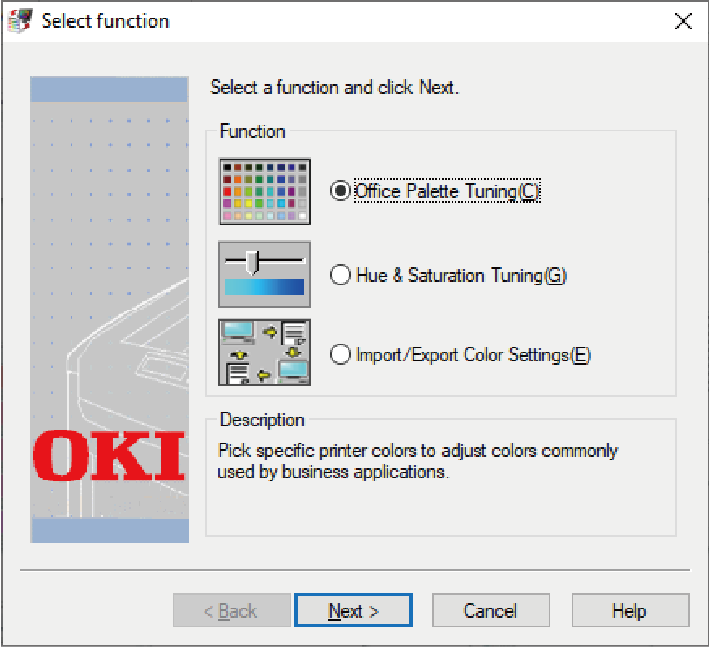
Klicka på [Start (Start)] och välj [Okidata] eller [OKI] - [Color Correct Utility].
- Välj [Office Palette Tuning (Justera Office-palett)] och klicka på [Next (Nästa)] och sedan [Next (Nästa)] igen.
- Välj enheten du vill justera och klicka på [Next (Nästa)].
Välj namnet på inställningen och klicka på [Print Sample (Skriv ut prov)].

- Om du nollställer inställningarna efter att du har uppdaterat och installerat om skrivardrivrutinen ska du starta Color Correct Utility för att automatiskt återställa namnet på färgjusteringen.
Kontrollera att färgnamnet visas på skärmen [Select setting (Välj inställning)].
- Om du nollställer inställningarna efter att du har uppdaterat och installerat om skrivardrivrutinen ska du starta Color Correct Utility för att automatiskt återställa namnet på färgjusteringen.
- Klicka på [Next (Nästa)].
- Klicka på [Print Test (Utskriftstest)].
- Jämför färgerna i färgpaletten på skärmen med det utskrivna färgprovet.
Färgen som är markerad med ett kryss kan inte justeras. - Klicka på den färg du vill justera.
- Kontrollera justeringsintervall för X och Y från rullgardinsmenyn.
Det justerbara värdet varierar efter den specifika färgen. - Kontrollera det utskrivna färgprovet och välj den mest passande färgen inom justeringsintervallet, och kontrollera sedan värdena för X och Y.
- Välj värdena du kontrollerade i Steg 10 och klicka på [OK].
- Klicka på [Print Test (Skriv ut prov)] för att kontrollera om den justerade färgen liknar färgen du vill ha, och klicka sedan på [Next (Nästa)].
Upprepa stegen 8 till 11 om du vill justera färgen ytterligare eller justera andra färger. - Ange ett namn för inställningen och klicka på [Save (Spara)].
- Klicka på [OK].
- Klicka på [Finish (Slutför)].
För macOS
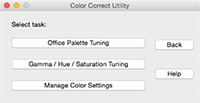
- Starta Color Correct Utility.
- Välj enheten du vill justera.
- Klicka på [Next (Nästa)].
- Klicka på [Office Palette Tuning (Justera Office-palett)].
- Välj namnet på inställningen och klicka på [Print Sample (Skriv ut prov)].
- Klicka på [Next (Nästa)].
- Klicka på [Print Test (Utskriftstest)].
- Jämför färgerna i färgpaletten på skärmen med det utskrivna färgprovet.
Färgen som är markerad med ett kryss kan inte justeras. - Klicka på den färg du vill justera.
- Kontrollera justeringsintervall för X och Y från rullgardinsmenyn.
Det justerbara värdet varierar efter den specifika färgen. - Kontrollera det utskrivna färgprovet och välj den mest passande färgen inom justeringsintervallet, och kontrollera sedan värdena för X och Y.
- Välj värdena du kontrollerade i Steg 11 och klicka på [OK].
- Klicka på [Print Test (Skriv ut prov)] för att kontrollera om den justerade färgen liknar färgen du vill ha.
Upprepa stegen 9 till 13 om du vill justera färgen ytterligare eller justera andra färger. - Ange ett namn och klicka på [Save (Spara)].
- Välj [Printers & Scanners (Skrivare och skannrar)] under [System Preferences (Systeminställningar)] och ta bort den registrerade justerade enheten och registrera den igen.