

Använda vanliga frågor och svar för den här maskinen
Om ett fel uppstår i den här maskinen kan du söka efter en lösning genom att gå till "Vanliga frågor och svar" på vår webbplats från din mobilenhets webbläsare eller "Vanliga frågor och svar" på datorn.
Du kan också enkelt hitta en lösning genom att skriva in sökbegreppet i "Sök nyckelord" som visas på den här maskinen.
Hur "Sök nyckelord" visas
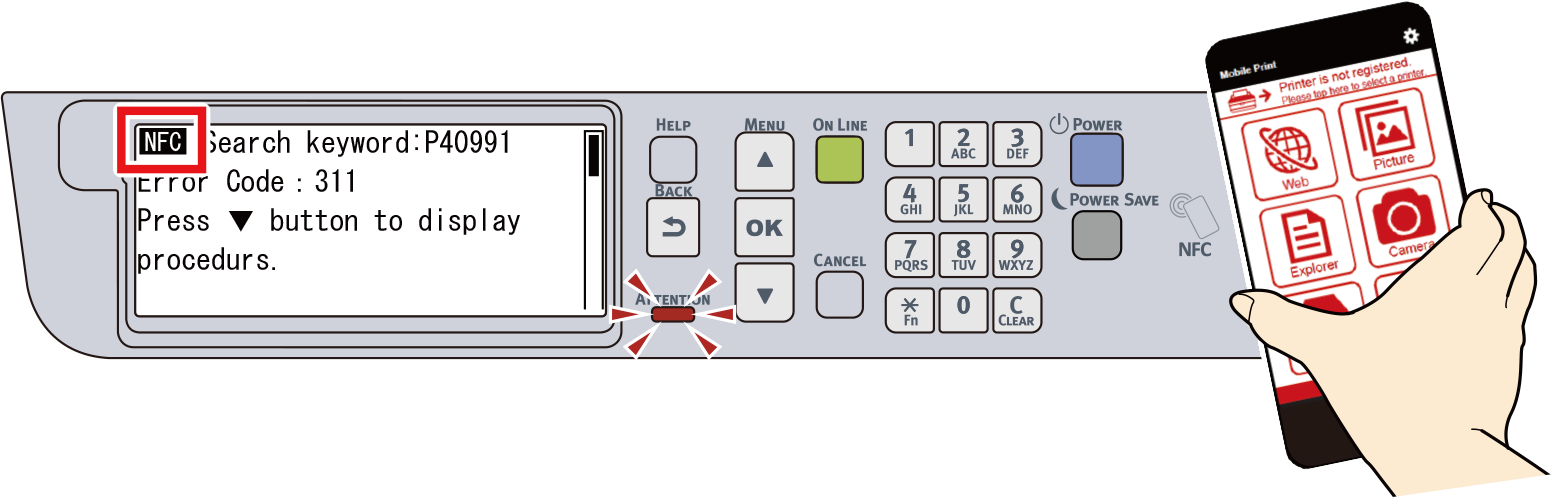
Om ett fel uppstår i den här maskinen (när «ATTENTION (OBS!)») blinkar på kontrollpanelen eller tänds) och [Please See HELP For Details (Se HJÄLP för mer information)] visas på displayen trycker du på «HELP (HJÄLP)» på kontrollpanelen för att visa "Sök nyckelord".

Från din mobila enhet
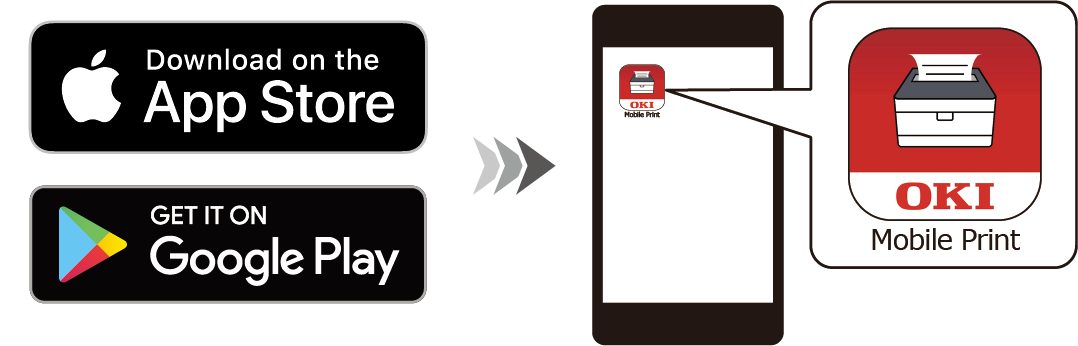
Installera den mobila utskriftsanvändningen.
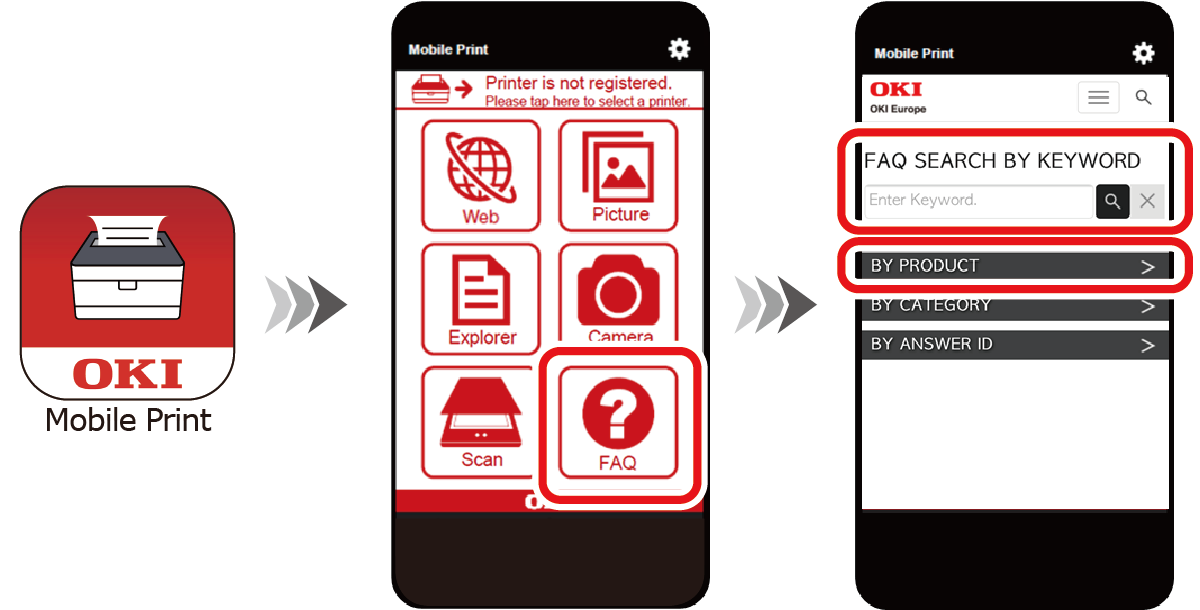
Tryck för att starta användningen och tryck på [FAQ (Vanliga frågor och svar)].
Välj din maskin från sidan för produktval.
Ange nyckelordet i "Sök nyckelord" som visas på den här maskinen för att söka efter en lösning.

- Du kan också smala av sökningen genom kategori eller genom att ange andra nyckelord.
Om "NFC" visas på maskinens display flyttar du den mobila enheten nära NFC-märket på kontrollpanelen på den enhet där det mobila utskriftsprogrammet körs och "Vanliga frågor och svar" startar och visar resultatet av sökningen efter lösningssidan.
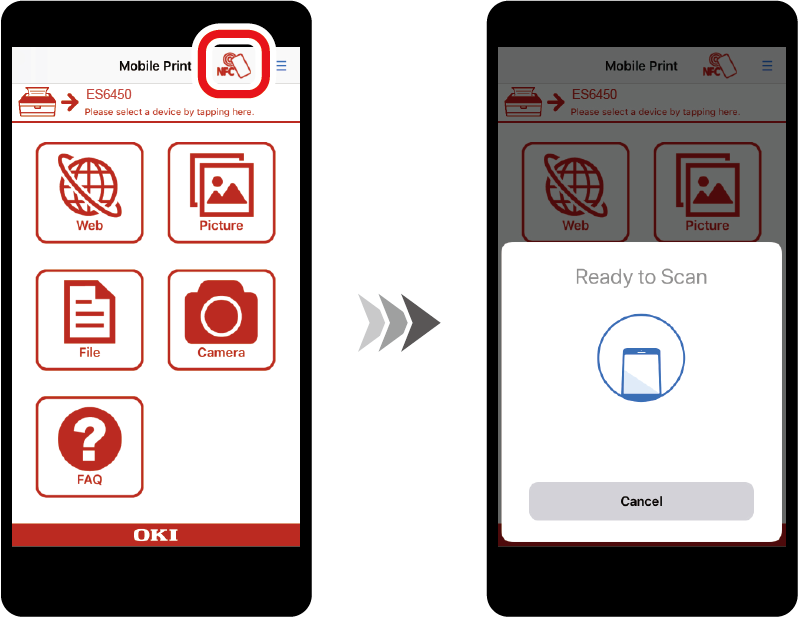
- Om du använder iOS trycker du på [NFC] för att visa [Ready to scan(Klar att skanna)] och flyttar sedan den mobila enheten nära den här maskinen.
- Den här funktionen är tillgänglig på NFC-kompatibla enheter med den mobila utskriftsfunktionen aktiverad.
- Aktivera NFC-funktionen på din mobila enhet.
- Kontrollera att NFC-inställningen på den här maskinen är aktiverad. Standardinställningen är [Enable (Aktivera)].
- Om du använder iOS trycker du på [NFC] för att visa [Ready to scan(Klar att skanna)] och flyttar sedan den mobila enheten nära den här maskinen.
Från din PC
För Windows
Installera "Vanliga frågor och svar".
Om du installerar programvaran genom [Recommended Install(Rekommenderad installation)] eller [Batch Install (Samlings-installation)] kommer "FAQ (Vanliga frågor och svar)" installeras.
I annat fall kan du installera det genom [Individual Install (Individuell installation)].
Du kan också installera den från vår webbplatsen.
- För installationsmetod, se "Installera programvara i en dator".
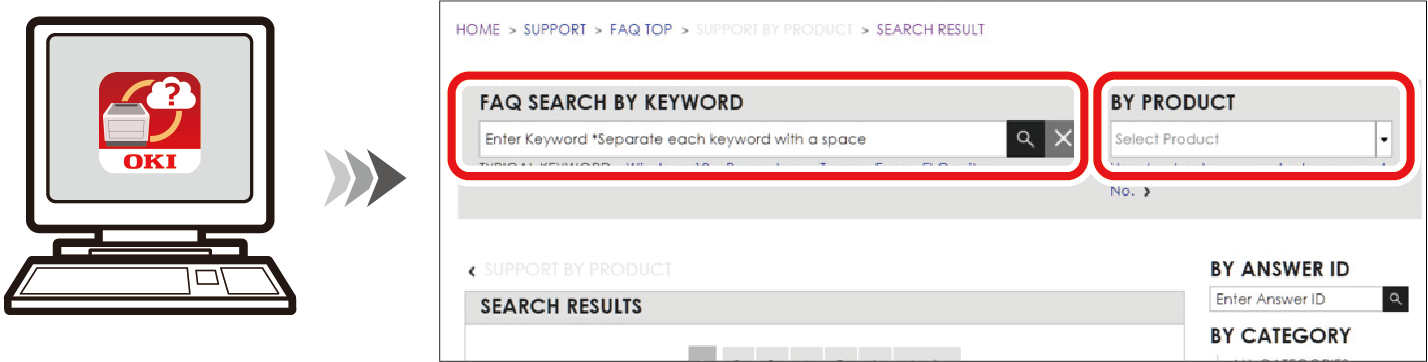
Öppna ikonen för "Vanliga frågor och svar" på skrivbordet.
- Välj din maskin från sidan för produktval.
Ange nyckelordet i "Sök nyckelord" som visas på den här maskinen för att söka efter en lösning.
- Du kan också smala av sökningen genom kategori eller genom att ange andra nyckelord.
För macOS
Installera "Vanliga frågor och svar".
Kopiera "Vanliga frågor och svar" från den bifogade DVD:n till ditt skrivbord.
Du kan också installera den från vår webbplatsen.
Öppna ikonen för "Vanliga frågor och svar" på skrivbordet.
- Välj din maskin från sidan för produktval.
Ange nyckelordet i "Sök nyckelord" som visas på den här maskinen för att söka efter en lösning.
- Du kan också smala av sökningen genom kategori eller genom att ange andra nyckelord.