

您可以將 USB 記憶體連接到印表機並列印儲存的資料。
注意
-
不保證所有 USB 記憶體皆可使用。 (不支援具備安全功能的 USB 記憶體)
-
此機器不支援 USB 3.0。
-
不支援 USB 集線器及外部 USB HDD。
-
不支援加密的 PDF 檔案。
筆記
-
支援以下檔案系統:FAT12、FAT16、FAT32。
-
支援的檔案格式:PDF(v1.7)、JPEG、PDF、TIFF(v6 baseline)、XPS、PRN (PS、PCL、XPS)
-
C824 支援的檔案格式:TIFF (v6 Baseline)、XPS、PRN (PCL、XPS)
-
支援最高 32 GB 的 USB 記憶體。
-
檔案清單會顯示儲存在 USB 記憶體中受到支援的檔案格式,最多可達 100 個檔案。
-
若 USB 記憶體中儲存的檔案超過 100 個,檔案清單可能無法正確顯示。
-
若 USB 記憶體含 20 層以上的目錄結構,可能無法正確讀取。
-
若檔案路徑超過 240 個字元,可能無法正確讀取。
-
-
一次只能列印 USB 記憶體中的一個檔案。
-
將 USB 記憶體插入 USB 連接埠。
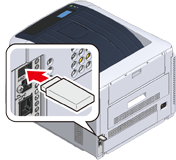
-
按下捲動按鈕
 以選擇 [Print From USB Memory (從 USB 記憶體列印)],然後再按 «ENTER (確認)» 按鈕。
 -
顯示 [Select Print File (選擇列印檔案)] 時,按下 «ENTER (確認)» 按鈕。
-
按下捲動按鈕
 或 以選擇要列印的檔案,然後再按 «ENTER (確認)» 按鈕。
 -
若要設定其他項目,請按下捲動按鈕
以選擇 [Print Setup (列印設定)],然後再按 «ENTER (確認)» 按鈕。選擇要設定的項目,並按下 «BACK (返回)» 按鈕返回檔案畫面。
-
按下捲動按鈕
或 以選擇 [Print (列印)],然後再按 «ENTER (確認)» 按鈕。列印完成時,畫面將返回檔案清單畫面。
若要列印其他檔案,請從 [Select Print File (選擇列印檔案)] 選擇檔案,並重複步驟 4 和 5。
若要停止列印,請按下 «ON LINE (連線)» 按鈕返回待機畫面。
-
移除 USB 記憶體。

取消列印作業
若要取消 USB 記憶體的列印作業,請按下操作面板上的 «CANCEL (取消)» 按鈕。
按下 «CANCEL (取消)» 時,會顯示確認取消列印資料的畫面。
若要取消列印,請選擇「Yes (是)」,然後按下 «ENTER (確認)» 按鈕。
若要繼續列印,請選擇「No (否)」,然後按下 «ENTER (確認)» 按鈕。
若在 3 分鐘內未執行任何操作,畫面會消失,列印會繼續進行。
注意
-
機器上準備列印的頁面,還是會列印,不會變更。