

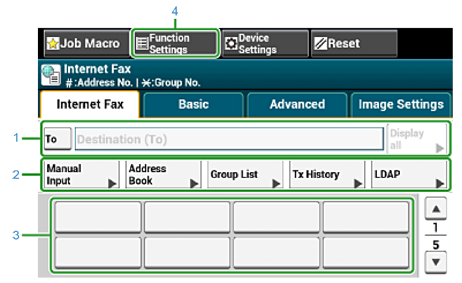
[網際網路傳真] 頁籤
|
|
項目 |
說明 |
|---|---|---|
|
1 |
目的地區域 |
選擇傳真目的地。選擇的傳真目的地會顯示在此區域。 若已至少選擇一個目的地,按下 [顯示全部] 可編輯、新增或刪除目的地。 |
|
2 |
捷徑按鈕 |
顯示可使用傳真功能的捷徑按鈕。 螢幕影像會顯示原廠預設值。 可從管理員設定變更設定。 |
|
3 |
單鍵 |
顯示指派到單鍵的目的地。按下按鈕可新增目的地。 |
|
4 |
功能設定 |
顯示目前的設定。 部分功能可變更設定。 |
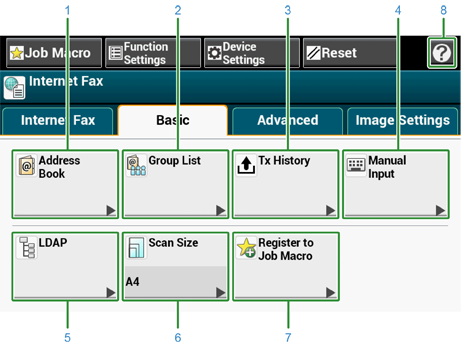
[基本] 頁籤
|
|
項目 |
說明 |
|---|---|---|
|
1 |
通訊錄 |
顯示通訊錄中登錄的電子郵件。 可從通訊錄中選擇電子郵件地址作為目的地。 |
|
2 |
群組清單 |
顯示已登錄電子郵件地址的群組清單。 可從群組清單中選擇群組作為目的地。 |
|
3 |
傳送記錄 |
顯示傳送記錄。 可從傳送記錄中選擇目的地。 |
|
4 |
手動輸入 |
手動輸入電子郵件地址,以用作目的地。 |
|
5 |
LDAP |
從 LDAP 伺服器搜尋電子郵件地址,以用作目的地。 搜尋方法有兩種:簡單搜尋和進階搜尋。 |
|
6 |
掃描尺寸 |
指定掃描尺寸。 |
|
7 |
登錄至工作巨集 |
將目前設定登錄至工作巨集。 |
|
8 |

|
顯示說明主題。 |
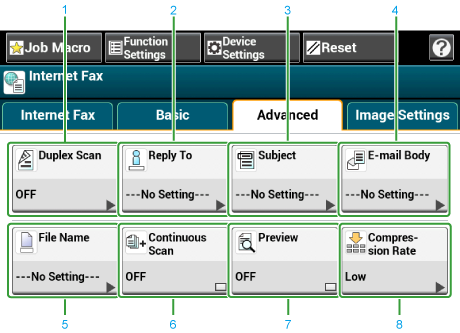
[進階] 頁籤
|
|
項目 |
說明 |
|---|---|---|
|
1 |
雙面掃描 |
指定雙面掃描。 要掃描文件的雙面時請設定此功能。 |
|
2 |
回覆 |
指定電子郵件地址作為回覆目的地。 如果接收者回覆所收到的電子郵件,回覆將寄到此處指定的電子郵件地址。 |
|
3 |
主旨 |
指定電子郵件主旨。 |
|
4 |
電子郵件內文 |
指定電子郵件內文。 |
|
5 |
檔案名稱 |
指定掃描檔案的檔案名稱。 若未指定,檔案將使用原廠預設設定命名。 原廠預設檔案名稱為「Image」。成功掃描的檔案將命名為「Image」加上 -001、-002 等序號。若儲存相同名稱檔案,新檔案儲存時的名稱為「Image」加上 12 位數的日期及序號。 |
|
6 |
連續掃描 |
在單一工作中掃描多份文件。 |
|
7 |
預覽 |
觸控面板會顯示待傳送的傳真影像。 |
|
8 |
壓縮比率 |
指定掃描檔案的壓縮等級。 |
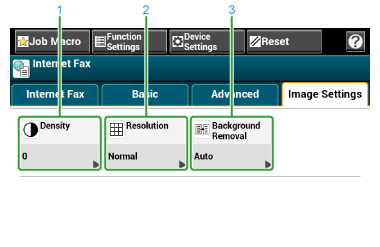
[影像設定] 頁籤
|
|
項目 |
說明 |
|---|---|---|
|
1 |
濃度 |
調整掃描濃度等級。 |
|
2 |
解析度 |
指定掃描文件的解析度。 |
|
3 |
背景移除 |
調整文件的背景移除程度。 |
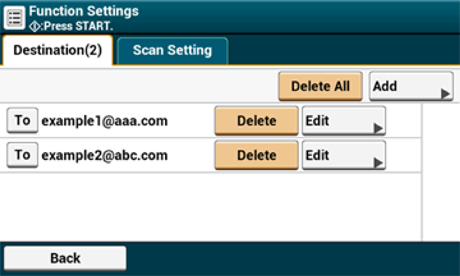
[功能設定] > [目的地] 頁籤
新增、編輯或刪除要接收文件的目的地。
[功能設定] > [掃描設定] 頁籤
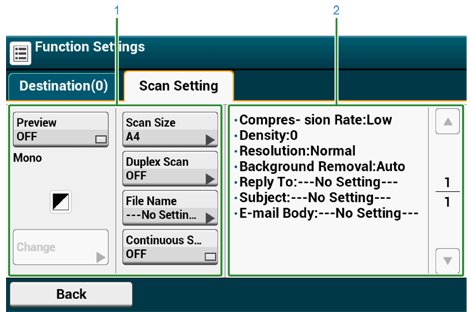
|
|
項目 |
說明 |
|---|---|---|
|
1 |
設定顯示區域 1 |
顯示出現項目的目前設定。 |
|
2 |
設定顯示區域 2 |
顯示設定顯示區域 1 出現項目未設定的設定清單。 |