

從電腦列印 (Windows)
使用印表機驅動程式可以設定紙張尺寸、進紙匣、紙張厚度及紙張類型。
Windows PCL 印表機驅動程式
-
開啟要列印的檔案。
-
從 [檔案] 選單中選擇 [列印]。
-
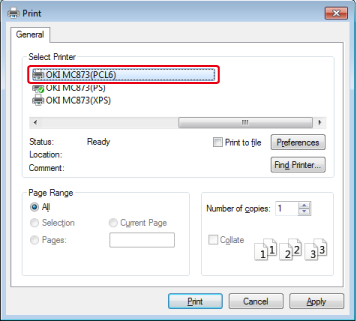
選擇印表機驅動程式。
-
按一下 [喜好設定]。
-
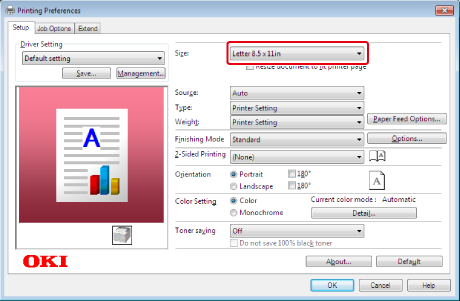
從 [設定] 頁籤的 [尺寸] 中選擇紙張尺寸。
-
從 [紙張來源] 中選擇紙匣。
-
從 [類型] 中選擇紙張類型。
-
從 [Weight (厚度)] 中選擇紙張厚度。
-
按一下 [確定]。
-
按一下 [列印] 畫面中的 [列印]。
Windows PS 印表機驅動程式
-
開啟要列印的檔案。
-
從 [檔案] 選單中選擇 [列印]。
-
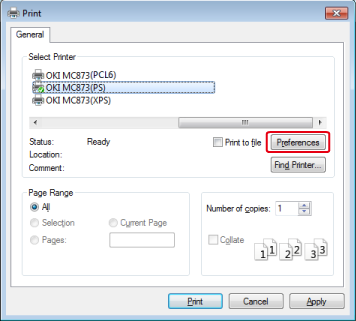
選擇 PS 印表機驅動程式。
-
按一下 [喜好設定]。
-
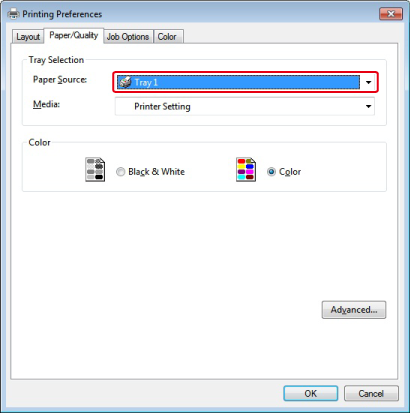
從 [Paper/Quality (紙張/品質)] 頁籤的 [Paper Source (紙張來源)] 中選擇進紙匣。
-
按一下 [進階]。
-
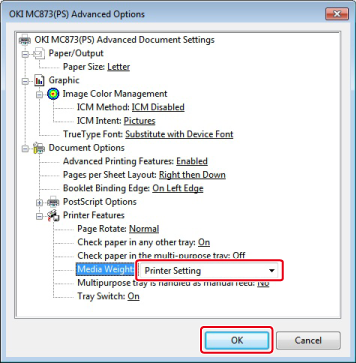
選擇 [Media Weight (紙張厚度)] 中的紙張厚度選項,然後按一下 [OK (確定)]。
-
在 [列印喜好設定] 畫面上按一下 [確定]。
-
按一下 [列印] 畫面中的 [列印]。
Windows XPS 印表機驅動程式
-
開啟要列印的檔案。
-
從 [檔案] 選單中選擇 [列印]。
-
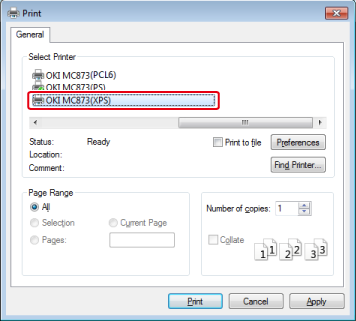
選擇印表機驅動程式。
-
按一下 [喜好設定]。
-
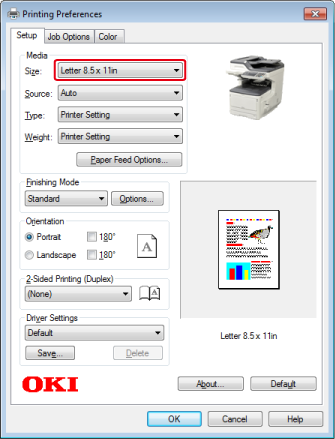
從 [設定] 頁籤的 [尺寸] 中選擇紙張尺寸。
-
從 [紙張來源] 中選擇紙匣。
-
從 [類型] 中選擇紙張類型。
-
從 [Weight (厚度)] 中選擇紙張厚度。
-
按一下 [確定]。
-
按一下 [列印] 畫面中的 [列印]。