

使用省電功能來減少耗電量
本機器有三種省電模式:省電、休眠及睡眠。
本機器閒置達特定時間之後會自動進入省電模式,以減少耗電量。或者,您可以按下  (省電) 按鈕將機器切換為省電模式。
下表說明將機器切換為各種模式的程序,以及退出各模式的條件。
|
省電模式 |
將機器切換為各種模式的程序 |
切換為各種模式的條件 |
機器狀態 |
退出各種模式的條件 |
|---|---|---|---|---|
|
省電模式 |
經過某段時間後*1,或按下 |
- |
操作面板的背光熄滅。 |
按下操作面板上的按鈕。 列印資料、傳真或所接收到的其他資料。 將文件放入自動送稿機。 開啟或關閉文件玻璃蓋。 |
|
休眠模式 |
閒置一段時間之後*2 |
特定功能*3 已啟用。 |
操作面板的螢幕熄滅。 |
按下 將文件放入自動送稿機。 開啟或關閉文件玻璃蓋。 |
|
睡眠模式 |
閒置一段時間之後*2 |
特定功能*3 已停用。 |
操作面板的螢幕熄滅。 |
條件與休眠模式相同,或有退出睡眠模式的限制*4。 |
-
若機器閒置達特定時間 (原廠預設 1 分鐘),會自動進入省電模式。 若要變更進入省電模式的時間,請參閱「設定省電模式」。
-
若機器進入省電模式後閒置達特定時間 (原廠預設15分鐘),會自動進入休眠模式或睡眠模式。若要變更進入休眼模式或睡眠模式的時間,請參閱「設定休眠模式」。
-
如需關於可用功能的詳細資訊,請參閱「設定休眠模式」。
-
如需關於相關限制的詳細資訊,請參閱「關於休眠模式和睡眠模式的限制」。
使用操作面板
您可以利用操作面板設定省電模式。
設定進入省電模式之前的閒置時間長度。
-
按下操作面板上的 [裝置設定]。
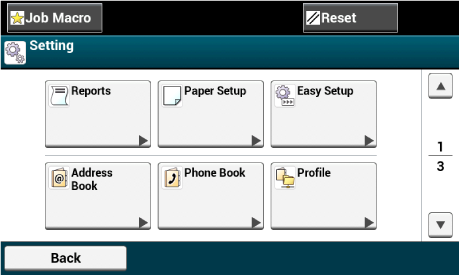
-
按下
 或
或  數次,然後按下 [Admin Setup (管理員設定)]。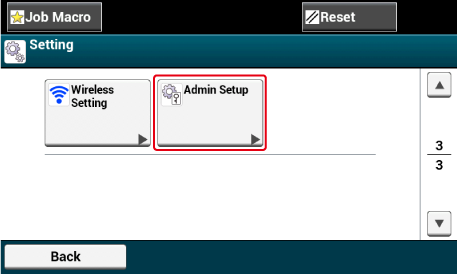
-
輸入管理員的名稱與密碼,然後按下 [OK (確定)]。
原廠預設的管理員名稱與密碼分別是「admin」與「aaaaaa」。
-
按下
或 多次,並按下 [Manage Unit (管理)]。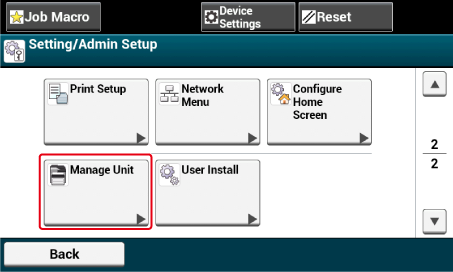
-
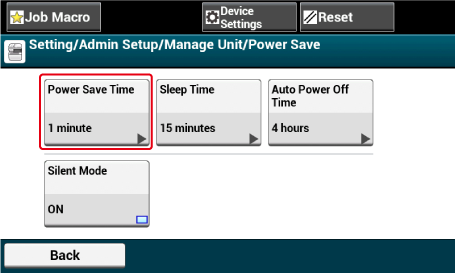
按下 [省電模式]。
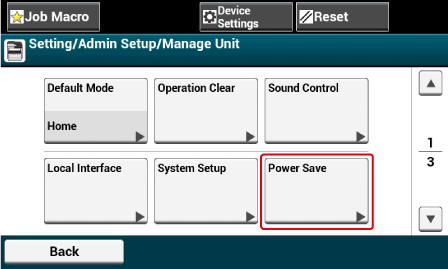
-
按下 [省電模式切換時間]。
-
選擇過渡時間。
原廠預設值為 1 分鐘。
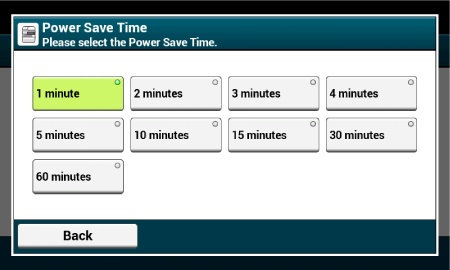
* MC853/ES8453 MFP 系列不提供 60 分鐘的時間。