

本節說明如何從安裝於電腦的 TWAIN 應用程式 (Adobe Photoshop 等等) 啟動掃描。
此處的範例是在電腦上 (透過 USB 連接線連接到機器) 以 Adobe Photoshop 進行列印的步驟。
掃描
Windows 適用
-
將文件置於自動送稿機或放到文件玻璃上。
-
啟動電腦上的 Adobe Photoshop。
-
按一下 [檔案] 中的 [匯入],選擇機器的掃描器驅動程式。
-
按一下 [掃描]。
-
從 [Mode (模式)] 中選取 [Simple (簡易)] 或 [Advanced (進階)]。
-
視需要變更設定。如果選擇 [Simple (簡易)],請按一下 [Settings (設定)],並變更掃描按鈕的設定。
-
按一下掃描按鈕。
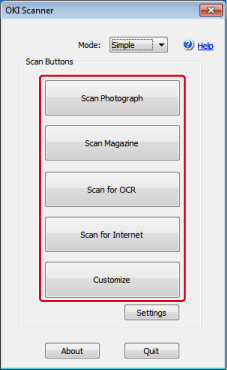
畫面影像顯示選擇 [Simple (簡易)] 時的設定畫面。
-
按一下 [離開]。
-
如果不需掃描其他頁面或背面,請按一下 [離開]。
筆記
有 5 個按鈕 ([掃描相片]、[掃描雜誌]、[掃描用於 OCR]、[掃描用於網際網路]、[自訂]) 已登錄為預設設定。
Mac OS X 適用
-
將文件置於自動送稿機或放到文件玻璃平台上。
-
啟動電腦上的 Adobe Photoshop。
-
按一下 [File (檔案)] 中的 [Import (匯入)],選擇機器的掃描器驅動程式。
-
第一次執行網路掃描時,請在通知連線目的地選擇工具已啟動的對話方塊中按一下 [OK (確定)]。
-
在 [Scan Settings (掃描設定)] 對話方塊中,選擇連線目的地,視需要登錄主機資訊,然後按一下 [OK (確定)]。
-
選取 Adobe Photoshop 的 [File (檔案)] 之中的 [Import (匯入)],選擇機器的掃描器驅動程式。
-
按一下 [Scan (掃描)]。
-
從 [Mode (模式)] 中選取 [Simple (簡易)] 或 [Advanced (進階)]。
-
視需要變更設定。如果選取 [Simple (簡易)],按一下 [Settings (設定)],並變更掃描按鈕的設定。
-
按一下掃描按鈕。
選取 [Simple (簡易)] 時,螢幕影像會顯示設定畫面。