

사용자 정보를 등록하고 서버 인증 설정이 완료된 후에 액세스 컨트롤을 활성화시킵니다.
-
장치의 웹 페이지를 엽니다.
-
관리자로 로그인.
-
[Admin Setup (관리자 셋업)]을 클릭합니다.
-
[Management (관리)]를 클릭합니다.
-
[Access Control Setup (액세스 컨트롤 셋업)]을 클릭합니다.
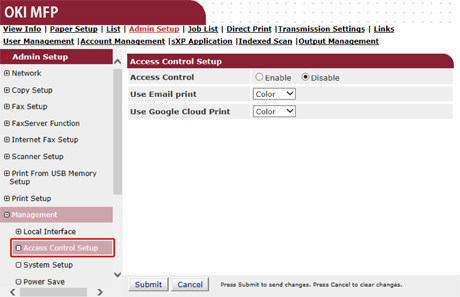
-
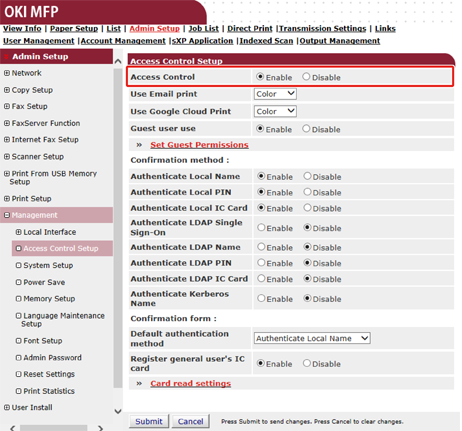
[Access Control (액세스 컨트롤)]을 위해 [Enable (활성화)]를 선택합니다.
-
사용자 환경에 따라 액세스 컨트롤 설정을 실행합니다.
-
사용자 이메일 인쇄: [Email print(이메일 인쇄)] 기능에 대해 사용권한 제어 설정을 합니다. 세 가지 옵션, 즉 [Color(색)], [Mono(흑백)] 및 [Disable(비활성화)]를 설정할 수 있습니다.
[Color(색)]를 선택하면 수신한 첨부 파일을 컬러 설정에 따라 컬러와 흑백으로 인쇄합니다.
[Mono(흑백)]을 설정하면 수신한 첨부 파일이 흑백으로 인쇄됩니다.
첨부한 파일을 컬러로 설정하면 인쇄하기 전에 흑백으로 변환됩니다.
[Disable(비활성화)]를 설정하면 수신한 이메일 첨부가 인쇄되지 않습니다.
-
구글 클라우드 인쇄 사용: [Google Cloud Print(구글 클라우드 인쇄)]기능의 사용권한 제어 설정을 합니다. 세 가지 옵션, 즉 [Color(색)], [Mono(흑백)] 및 [Disable(비활성화)]를 설정할 수 있습니다.
[Color(색)]를 선택하면 수신한 첨부 파일을 컬러 설정에 따라 컬러와 흑백으로 인쇄합니다.
[Mono(흑백)]을 설정하면 수신한 첨부 파일이 흑백으로 인쇄됩니다.
첨부한 파일을 컬러로 설정하면 인쇄하기 전에 흑백으로 변환됩니다.
[Disable(비활성화)]를 설정하면 구글 클라우드 인쇄가 실행되지 않습니다.
-
게스트 사용자 사용: 사용 권한 제어가 활성화되어 있을 때 사용할 게스트 사용자를 활성화 또는 비활성화 합니다.
[Enable(활성화)]를 설정하면 [Guest(게스트)]는 조작 패널의 인증 화면에 표시됩니다.
-
게스트 허용 설정: 게스트 허용에 대한 설정 화면이 뜹니다. 기본값으로 모든 기능을 게스트가 사용할 수 있습니다. 사용자 작동 정책에 따라 설정을 변경합니다.
-
확인 방식: 각 인증 방식을 활성화/비활성화합니다.
-
확인 양식: 장치에 로그인하거나 인쇄할 때 사용하는 인증 방식을 설정합니다.
-
카드 읽기 설정: FeliCa 카드로 인증할 용도로 설정합니다.
메모
미지의 사용자가 보낸 작업을 버리려면 [Guest user use(게스트 사용자 사용)]을 [Disable(비활성화)]로 설정하거나 게스트 사용자 인쇄 권한을 [Set Guest Permissions(게스트 허용 설정)]에서 허용하지 않습니다.
-
-
[Submit (제출)]을 클릭합니다.
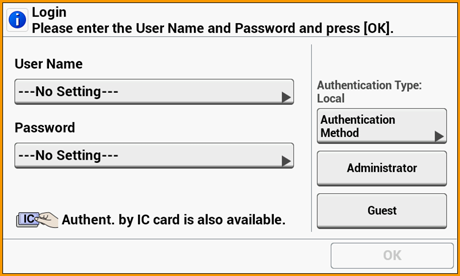
액세스 컨트롤 기능을 활성화시킬 때, 장치의 제어판 상단 화면이 다음과 같이 변합니다.
메모
IC 카드 인증을 사용하려면 IC 카드 리더를 연결해야만 합니다.
연결된 IC 카드 리더가 없다면 "IC 카드에 의한 인증도 가능합니다."라는 메시지가 표시되지 않습니다.