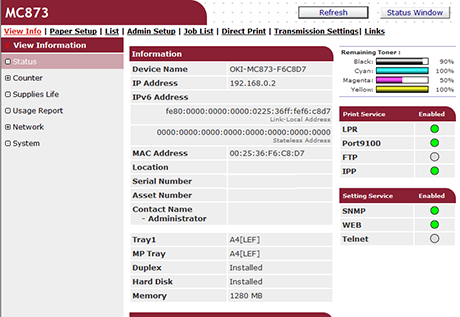

컴퓨터에서 기기 설정 확인 또는 변경
이 기기의 웹 페이지에서 다음 기능을 작동할 수 있습니다.
Windows와 Mac OS X에서 웹 페이지를 사용할 수 있습니다.
-
기기 상태 표시
-
프로파일 만들기
-
트레이, 네트워크, 기능의 기본값 설정과 기기 설정
-
작업 목록 표시
-
프린터 드라이버를 사용하지 않고 PDF 파일 인쇄
-
자동 배출 및 전송 데이터 저장 설정
-
자주 사용하는 웹 페이지에 연결
운영 환경 정보
메모
-
브라우저가 다음과 같이 설정되었는지 확인합니다.
-
웹 페이지의 보안 설정을 중간 수준으로 설정하거나 쿠키를 활성화합니다.
-
[Admin Setup] 메뉴로 들어가려면, 관리자 암호가 필요합니다. 공장 출하 시 기본 암호는 "aaaaaa" 입니다.
-
웹 페이지에서 기기 설정을 변경하려면, 기기의 관리자로 로그인해야 합니다.
네트워크 설정 방법 정보
다음 설명에서는 다음과 같은 환경을 예로 사용합니다.
-
장치 이름: MC873
-
기기의 IP 주소: 192.168.0.2
컴퓨터에서 이 기기의 웹 페이지 열기
-
웹 브라우저를 시작합니다.
-
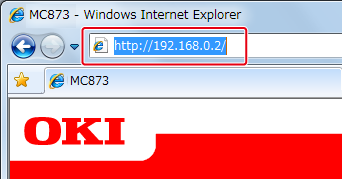
주소 표시줄에 "http://(기기의 IP 주소)"를 입력하고 <Enter> 키를 누릅니다.
이 기기의 IP 주소에 대한 자세한 내용은 "기기 정보 확인"을 참조하십시오.
주의
IP 주소에 1 또는 2자리 값이 포함될 경우 값 앞에 "0"을 입력하지 마십시오. 통신이 제대로 실행되지 않을 수도 있습니다.
-
올바른 입력의 예: http://192.168.0.2/
-
올바르지 않은 입력의 예: http://192.168.000.002/
-
관리자로 로그인
주의
웹 브라우저에서 이 기기의 설정을 변경하려면 이 기기의 관리자로 로그인해야 합니다.
-
웹 브라우저를 시작합니다.
-
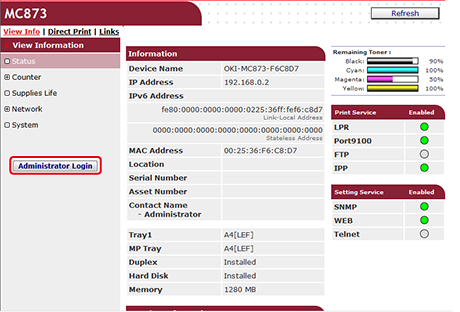
[Administrator Login]을 클릭합니다.
-
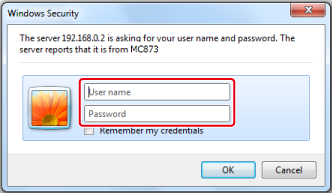
[User Name(사용자 이름)]에 "admin"을 입력하고 [Password(암호)]에 현재 암호를 입력한 다음 [OK(확인)]를 클릭합니다.
메모
암호는 조작 패널의 "관리자 암호"와 동일합니다.
-
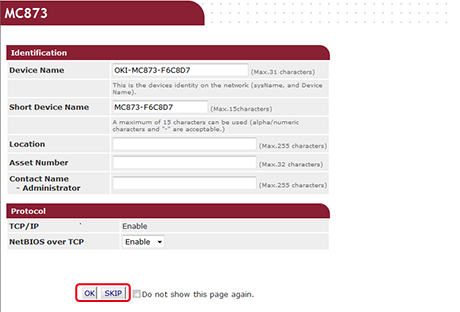
네트워크에서 확인할 수 있는 기기 정보를 설정하고 [OK] 또는 [SKIP]을 클릭합니다.
주의
-
설정을 생략하려면 [SKIP]을 클릭합니다.
-
다음 로그인에서 표시하지 않으려면 [Do not show this page again.] 체크 박스를 선택한 다음 [OK] 또는 [SKIP]을 클릭합니다.
-
-
다음 화면이 표시됩니다.