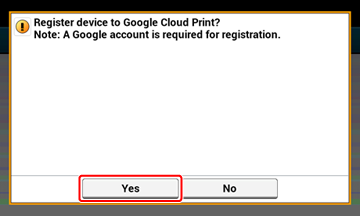
다음 세 가지 방법 중 하나로 기기가 구글 클라우드 인쇄에서 삭제되었는지 확인할 수 있습니다.
구글 클라우드 인쇄의 관리 화면에서 확인
-
컴퓨터, 스마트폰 또는 기타 모바일 장치에서 구글 웹 사이트에 액세스합니다.
구글 클라우드 인쇄 관리자 화면(https://www.google.com/cloudprint)
-
구글 계정 정보를 입력한 후 [로그인]을 클릭합니다.
-
[인쇄]를 클릭합니다.
기기가 표시되지 않는지 확인합니다.
웹 페이지에서 확인
-
장치의 웹 페이지를 엽니다.
-
관리자로 로그인.
-
[View Information]을 클릭합니다.
-
[Network]를 클릭합니다.
-
[Google Cloud Print]에 [Registered]이 표시되는지 확인합니다.
조작 패널에서 확인
-
터치 패널에서 [장치 설정]을 누릅니다.
-
[구글 클라우드 인쇄]를 누릅니다.
-
[구글 클라우드 인쇄에 등록] 및 [구글 클라우드 인쇄 설정]이라는 두 가지 항목이 표시되는지 확인합니다.
구글 클라우드 인쇄 관리자 화면에 등록 정보가 남는 경우
네트워크에 연결되지 않은 프린터를 이용하여 "등록 정보 삭제"에서 절차를 진행하여 등록 정보를 삭제할 경우 등록된 기기는 구글 클라우드 인쇄 관리자 화면에 남게 될 수 있습니다(https://www.google.com/cloudprint). 그런 경우에는 구글 클라우드 인쇄 관리자 화면에서 기기를 삭제합니다.
구글 클라우드 인쇄 관리자 화면에서 정보를 삭제한 경우
구글 클라우드 인쇄 관리자 화면에서 등록 기기를 삭제한 경우(https://www.google.com/cloudprint), 등록 정보는 기기에 남아 있습니다. 그러한 경우에는 기기의 조작 패널에서 등록 정보를 삭제합니다.
-
터치 패널에서 [장치 설정]을 누릅니다.
-
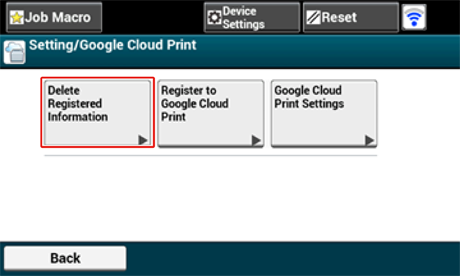
[구글 클라우드 인쇄]를 누릅니다.
-
[등록 정보 삭제]를 누릅니다.
-
관리자 이름과 암호를 입력하고 [OK(확인)]를 누릅니다.
공장 출하시 기본 관리자 이름 및 암호는 각각 "admin" 및 "aaaaaa"입니다.
-
확인 화면에서 [예]를 누릅니다.