

注册用户信息且服务器验证设置完成后,启用访问控制。
-
打开设备的网页。
-
以管理员身份登录。
-
点击 [Admin Setup(管理员设置)]。
-
点击 [Management(管理)]。
-
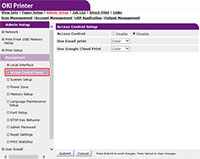
点击 [Access Control Setup(访问控制设置)]。
-
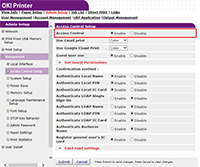
将 [Access Control(访问控制)] 设置为 [Enable(启用)]。
-
根据环境进行访问控制设置。
-
使用电子邮件打印:进行 [Email print(电子邮件打印)] 的访问控制设置。可设置三个选项:[Color(彩色)]、[Mono(黑白)] 和 [Disable(禁用)]。如果选择 [Color(彩色)],将根据所接收附件的颜色设置以彩色和黑白方式进行打印。如果设置为 [Mono(黑白)],将以黑白方式打印接收的附件。如果附件设置为彩色,打印前将转换为黑白。如果设置为 [Disable(禁用)],将不会打印接收的电子邮件附件。
-
使用 Google 云打印:进行 [Google Cloud Print( Google 云打印)] 的访问控制设置。可设置三个选项:[Color(彩色)]、[Mono(黑白)] 和 [Disable(禁用)]。如果选择 [Color(彩色)],将根据所接收附件的颜色设置以彩色和黑白方式进行打印。如果设置为 [Mono(黑白)],将以黑白方式打印接收的附件。如果附件设置为彩色,打印前将转换为黑白。如果设置为 [Disable(禁用)],则不会执行 Google 云打印。
-
访客使用:启用或禁用访问控制启用时的访客使用。如果设置为 [Enable(启用)],操作面板的验证屏幕上将显示 [Guest(访客)]。
-
设置访客权限:访客权限的设置屏幕将弹出。默认状态下,访客可使用所有功能。请根据您的操作策略更改设置。
-
确认方法:启用/禁用各验证方式。
-
确认形式:设置登录设备或进行打印时所使用的验证方式。
-
卡读取设置:使用 FeliCa 卡进行验证时,请设置此选项。
备忘录
-
如果您想放弃来自未知用户的作业,请将 [Guest user use(访客使用)] 设置为 [Disable(禁用)],或者在 [Set Guest Permissions(设置访客权限)] 中禁止访客的打印权限。
-
-
点击 [Submit(提交)]。
备忘录
-
若要使用 IC 卡验证,必须连接 IC 读卡器。
-