

Digitalização a partir de ActKey
Memo
-
Para digitalizar usando ActKey, procedimento de preparação como a instalação do driver do scanner é necessário.
-
Você também precisa configurar o aparelho no modo stand-by para Digitalização Remota antes de iniciar a digitalização no computador.
-
Coloque um documento no ADF ou no vidro de exposição.
-
Clique em [Iniciar] e selecione [Todos os Programas] > [Okidata] > [ActKey] > [ActKey].
Se a tela de seleção do scanner for exibida, selecione [OKI Universal Twain USB] para uma conexão USB ou [OKI Universal Twain ****** (*; os últimos seis dígitos do endereço MAC)] para uma conexão de rede e em seguida, clique em [OK].
-
Clique em um botão digitalizar.
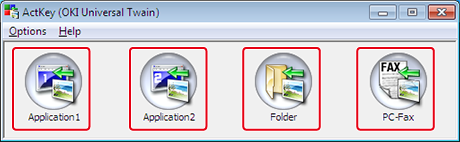
A digitalização começará.
Uma imagem digitalizada é aberta com um aplicativo selecionado, salva em uma pasta ou enviada com PC FAX de acordo com o botão de digitalização acionado.
Memo
-
Se você selecionar [Application1 (Aplicativo1)] ou [Application2 (Aplicativo2)], o aplicativo especificado pelo ActKey que associa com o tipo de arquivo inicia e o documento digitalizado é exibido no aplicativo.
-
Se você selecionar [Folder (Pasta)], o documento digitalizado será salvo na pasta especificada.
-
Se você selecionar [PC-Fax (PC-Fax)], o aplicativo de transmissão de fax iniciará e o documento digitalizado será enviado ao aplicativo. Envie um fax com o software de transmissão de fax no seu computador.