

Αυτή η ενότητα αυτή εξηγεί τον τρόπο φόρτωσης χαρτιού στον δίσκο MP και εκτύπωσης από τον δίσκο MP.
Σχετικά με την ευελιξία χαρτιού, παρακαλούμε ανατρέξτε στην ενότητα «Υποστηριζόμενο χαρτί», «Χαρτί που φορτώθηκε στον δίσκο».
Σημείωση
-
Μην τοποθετείτε χαρτιά διαφορετικού μεγέθους, τύπου ή βάρους ταυτόχρονα.
-
Κατά την προσθήκη χαρτιού, απομακρύνετε το χαρτί από τον δίσκο MP και ευθυγραμμίστε τις άκρες και των δύο στοιβών χαρτιού. Μετά, φορτώστε το ξανά.
-
Μη βάζετε οτιδήποτε άλλο εκτός από χαρτί για εκτύπωση στον δίσκο MP.
-
Μην αφήνετε χαρτί στον δίσκο MP για μεγάλο χρονικό διάστημα. Η σκόνη και η βρωμιά θα κολλήσουν στο χαρτί και θα προκαλέσουν επιδείνωση της ποιότητας εκτύπωσης.
-
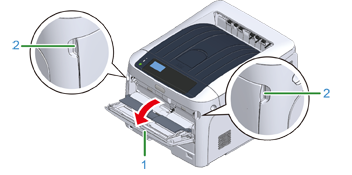
Ανοίξτε τον δίσκο MP (1) προς τα εμπρός εισάγοντας τα δάχτυλά σας στις μπροστινές εγκοπές (2).
-
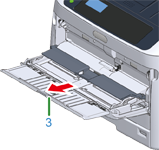
Τραβήξτε προς τα έξω την υποστήριξη χαρτιού (3) κρατώντας το κεντρικό μέρος της.
-
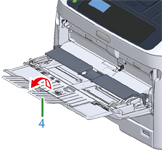
Ξεδιπλώστε την επιμέρους υποστήριξη (4).
-
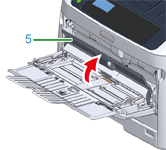
Ανοίξτε το κάλυμμα συνόλου χαρτιού (5).
-
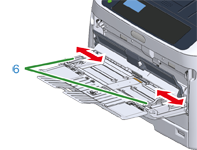
Προσαρμόστε τον χειροκίνητο οδηγό τροφοδοσίας χαρτιού (6) ανάλογα με το πλάτος του χαρτιού που θα φορτωθεί.
-
Εισαγάγετε το χαρτί με την πλευρά εκτύπωσης στραμμένη προς τα επάνω.
Σημείωση
-
Μη φορτώνετε χαρτί που υπερβαίνει το σημάδι [
 ] (7) στον οδηγό χαρτιού.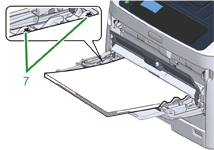
-
Χρησιμοποιείτε χαρτί που έχει αποθηκευτεί σε σωστές συνθήκες θερμοκρασίας και υγρασίας. Μη χρησιμοποιείτε χαρτί που έχει συστροφή ή κυματισμό εξαιτίας της υγρασίας.
-
Μην εκτυπώνετε στην πίσω πλευρά ενός χαρτιού στην οποία έχει εκτυπώσει ένας άλλος εκτυπωτής.
-
Κάποιες φορές εμφανίζονται στον πίνακα το μέγεθος χαρτιού, ο τύπος χαρτιού και το πάχος χαρτιού του δίσκου MP. Μπορείτε να αλλάξετε τη ρύθμιση για απόκρυψη της οθόνης. Για απόκρυψη αυτής της οθόνης, επιλέξτε [Admin Setup (Ρυθμίσεις Admin)] > [Panel Setup (Ρυθμίσεις πίνακα)] > [Paper setup when paper exchange (Διαμόρφωση χαρτιού στην ανταλλαγή χαρτ.)] και ορίστε το σε [Off (Απενεργοποίηση)].
-
-
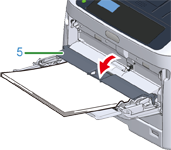
Κλείστε το κάλυμμα συνόλου χαρτιού (5).
Σημείωση
-
Το χαρτί δεν τροφοδοτείται αν το κάλυμμα συνόλου χαρτιού είναι ανοιχτό.
Εάν εκτυπώνετε πάντα στο ίδιο μέγεθος ή τύπο χαρτιού από τον δίσκο MP, καταχωρήστε το χαρτί στον πίνακα χειριστή.
Αν εκτυπώνετε μία φορά, συνεχίστε στο «Ανοίξτε το αρχείο που θέλετε να εκτυπώσετε και εκτυπώστε το ακολουθώντας την παρακάτω διαδικασία».
Σημείωση
-
Όταν ο εκτυπωτής βρίσκεται σε λειτουργία μείωσης ενέργειας, πατήστε το κουμπί «POWER SAVE (ΜΕΙΩΣΗ ΕΝΕΡΓΕΙΑΣ)» για επαναφορά από τη λειτουργία.
-
Βεβαιωθείτε ότι στον πίνακα χειριστή εμφανίζεται το μήνυμα «Σε ετοιμότητα για εκτύπωση». Εάν δεν εμφανιστεί το μήνυμα, πατήστε το κουμπί «ON LINE (ON LINE)».
-
-
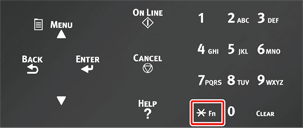
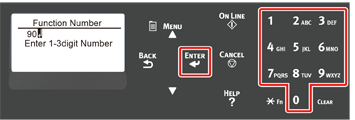
Πατήστε το πλήκτρο «Fn».
-
Πληκτρολογήστε «9» «0» χρησιμοποιώντας το αριθμητικό πληκτρολόγιο και έπειτα πατήστε το κουμπί «ENTER (ΕΙΣΑΓΩΓΗ)».
-
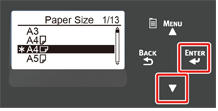
Όταν εμφανιστεί το [Paper Size (Μέγεθος χαρτιού)], επιλέξτε το μέγεθος του χαρτιού φόρτωσης και μετά πατήστε το κουμπί «ENTER (ΕΙΣΑΓΩΓΗ)».
Υπόμνημα
-
Εάν είναι επιλεγμένο το [Custom (Προσαρμοσμένο)] για το [Paper Size (Μέγεθος χαρτιού)], πρέπει να καταχωρήσετε το προσαρμοσμένο μέγεθος. Για οδηγίες σχετικά με τον τρόπο καταχώρησης του προσαρμοσμένου μεγέθους, ανατρέξτε στο «Εκτύπωση σε χαρτί προσαρμοσμένου μεγέθους».
-
Όταν χρησιμοποιείτε φακέλους, ανατρέξτε στην ενότητα «Εκτύπωση σε Φακέλους».
-
-
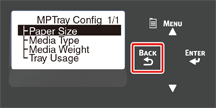
Πατήστε το κουμπί «BACK (ΕΠΙΣΤΡΟΦΗ)» μέχρι να εμφανιστεί το [MPTray Config (Παράμετροι δίσκου MP)].
-
Πατήστε το κουμπί κύλισης
 για να επιλέξετε [Media Type (Τύπος χαρτιού)] και μετά πατήστε το κουμπί «ENTER (ΕΙΣΑΓΩΓΗ)».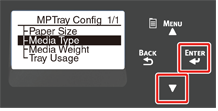
-
Πατήστε το κουμπί κύλισης
για να επιλέξετε τον τύπο του χαρτιού φόρτωσης και μετά πατήστε το κουμπί «ENTER (ΕΙΣΑΓΩΓΗ)».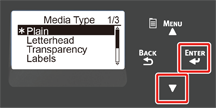
-
Πατήστε το κουμπί «BACK (ΕΠΙΣΤΡΟΦΗ)» μέχρι να εμφανιστεί το [MPTray Config (Παράμετροι δίσκου MP)].
-
Πατήστε το κουμπί κύλισης
για να επιλέξετε [Media Weight (Βάρος χαρτιού)] και μετά πατήστε το κουμπί «ENTER (ΕΙΣΑΓΩΓΗ)».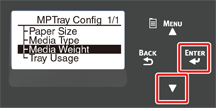
-
Πατήστε το κουμπί κύλισης
για να επιλέξετε το βάρος του χαρτιού φόρτωσης και μετά πατήστε το κουμπί «ENTER (ΕΙΣΑΓΩΓΗ)».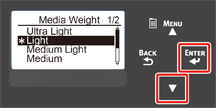
-
Πατήστε το κουμπί «ONLINE (ONLINE)» για έξοδο από τη λειτουργία μενού.
Ανοίξτε το αρχείο που θέλετε να εκτυπώσετε και εκτυπώστε το ακολουθώντας την παρακάτω διαδικασία
-
Για πρόγραμμα οδήγησης εκτυπωτή Windows PCL
-
Επιλέξτε [Print (Εκτύπωση)] από το μενού [File (Αρχείο)].
-
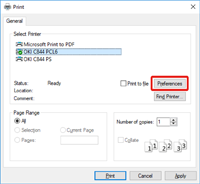
Κάντε κλικ στο [Preferences (Προτιμήσεις)] ή [Property (Ιδιότητα)].
-
Στην καρτέλα [Setup (Διαμόρφωση)], επιλέξτε μέγεθος χαρτιού από [Size (Μέγεθος)].
-
Επιλέξτε [Multipurpose Tray (Δίσκος πολλαπλών χρήσεων)] από το [Source (Πηγή)].
Υπόμνημα
-
Εκτύπωση ένα προς ένα:
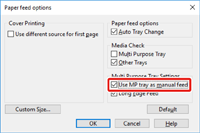
Κάντε κλικ στο [Paper feed option (Επιλογή τροφοδοσίας χαρτιού)] στην καρτέλα [Setup (Διαμόρφωση)] και τσεκάρετε το [Use MP tray as manual feed (Χρήση δίσκου MP ως χειροκίνητη τροφοδοσία)].
-
Για ταυτόχρονη εκτύπωση, αποεπιλέξτε το [Use MP tray as manual feed (Χρήση δίσκου MP ως χειροκίνητη τροφοδοσία)].
Αυτή η επιλογή είναι αποεπιλεγμένη από προεπιλογή.
-
-
Κάντε κλικ στο [ΟΚ (OK)].
-
Κάντε κλικ στο [Print (Εκτύπωση)] στην Οθόνη [Print (Εκτύπωση)].
-
Για πρόγραμμα οδήγησης εκτυπωτή Windows PS (C834/C844/ES8434)
-
Επιλέξτε [Print (Εκτύπωση)] από το μενού [File (Αρχείο)].
-
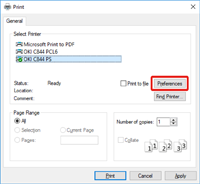
Κάντε κλικ στο [Preferences (Προτιμήσεις)] ή [Property (Ιδιότητα)].
-
Επιλέξτε την καρτέλα [Paper/Quality (Χαρτί/Ποιότητα)].
-
Επιλέξτε [Multi Purpose Tray (Δίσκος πολλαπλών χρήσεων)] από το [Paper Source (Πηγή χαρτιού)].
-
Κάντε κλικ στο [Advanced (Σύνθετες)].
-
Κάντε κλικ στο [Paper Size (Μέγεθος χαρτιού)] και επιλέξτε μέγεθος χαρτιού από την αναπτυσσόμενη λίστα.
Υπόμνημα
-
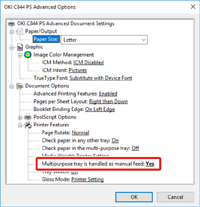
Για εκτύπωση ένα προς ένα, επιλέξτε [Printer Features (Χαρακτηριστικά εκτύπωσης)] > [Multipurpose tray is handled as manual feed (Ο δίσκος πολλαπλών χρήσεων χειρίζεται για χειροκίνητη τροφοδοσία)] και μετά επιλέξτε [Yes (Ναι)].
-
Για ταυτόχρονη εκτύπωση, επιλέξτε [Νο (Όχι)] για [Multipurpose tray is handled as manual feed (Ο δίσκος πολλαπλών χρήσεων χειρίζεται για χειροκίνητη τροφοδοσία)].
Αυτό το στοιχείο επιλέγεται από προεπιλογή.
-
-
Κάντε κλικ στο [ΟΚ (OK)].
-
Κάντε κλικ στο [Print (Εκτύπωση)] στην Οθόνη [Print (Εκτύπωση)].
-
Πρόγραμμα οδήγησης εκτυπωτή Mac PS (C834/C844/ES8434)
-
Από το μενού [File (Αρχείο)], επιλέξτε [Page Setup (Διαμόρφωση σελίδας)].
-
Επιλέξτε ένα μέγεθος χαρτιού από το [Paper Size (Μέγεθος χαρτιού)] και μετά κάντε κλικ στο [ΟΚ (ΟΚ)].
-
Από το μενού [File (Αρχείο)], επιλέξτε [Print (Εκτύπωση)].
-
Επιλέξτε [Paper Feed (Τροφοδοσία χαρτιού)] από το μενού πίνακα.
-
Επιλέξτε [All pages From (Όλες οι σελίδες από)] και μετά επιλέξτε [Multi-Purpose Tray (Δίσκος πολλαπλών χρήσεων)].
-
Ξεκινήστε την εκτύπωση.
-
Πρόγραμμα οδήγησης εκτυπωτή Mac PCL (C824 μόνο)
-
Από το μενού [File (Αρχείο)], επιλέξτε [Page Setup (Διαμόρφωση σελίδας)].
-
Επιλέξτε ένα μέγεθος χαρτιού από το [Paper Size (Μέγεθος χαρτιού)] και μετά κάντε κλικ στο [ΟΚ (ΟΚ)].
-
Από το μενού [File (Αρχείο)], επιλέξτε [Print (Εκτύπωση)].
-
Επιλέξτε [Setup (Διαμόρφωση)] από το μενού πίνακα.
-
Επιλέξτε [Multi Purpose Tray (Δίσκος πολλαπλών χρήσεων)] από το [Paper Source (Πηγή χαρτιού)].
-
Ξεκινήστε την εκτύπωση.