

Pro zrušení dat, která jsou momentálně tištěna nebo jsou k tisku připravena, stiskněte tlačítko «CANCEL (ZRUŠIT)» na ovládacím panelu.
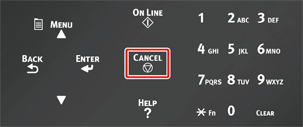
Pro zobrazení následující obrazovky stiskněte tlačítko «CANCEL (ZRUŠIT)».
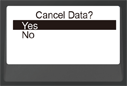
Pro zrušení tisku vyberte možnost "Ano" a potom stiskněte tlačítko «ENTER (ENTER)».
Chcete-li v tisku pokračovat, vyberte možnost "Ne" a potom stiskněte tlačítko «ENTER (ENTER)».
Pokud během tří minut neproběhne žádná operace, obrazovky zmizí a tisk se obnoví.

Zrušení tisku z počítače
Pokud z nějakého počítače omylem pošlete velké množství dat, můžete tisk zrušit z počítače.
-
Pro Windows
-
Otevřete složku "Tiskárny".
-
Pravým tlačítkem myši klikněte na ikonu tiskárny a vyberte možnost [See what's printing (Zobrazit, co se tiskne)].
-
Vyberte název souboru, u něhož chcete tisk zrušit.
-
Stiskněte klávesu <Delete (Smaz)> na klávesnici.
-
Zkontrolujte displej na ovládacím panelu přístroje.
Je-li zobrazeno "Zpracovavam..." nebo "Data jsou přítomna.", na ovládacím panelu stroje tisk zrušte.
-
Pro Mac
-
Z nabídky Apple vyberte možnost [System Preferences (Předvolby systému)].
-
Klikněte na tlačítko [Printers & Scanners (Tiskárny a skenery)].
-
Klikněte na ikonu tiskárny.
-
Klikněte na tlačítko [Open Print Queue... (Otevřít tiskovou frontu…)].
-
Vyberte název souboru, u něhož chcete tisk zrušit.
-
Klikněte na
 .
. -
Zkontrolujte displej na ovládacím panelu přístroje.
Je-li zobrazeno "Zpracovavam..." nebo "Data jsou přítomna.", na ovládacím panelu stroje tisk zrušte.