

K použití služby Google Cloud Print je zapotřebí účet Google. Tato část popisuje, jak zaregistrovat zařízení do služby Google Cloud Print za využití účtu Google.
Pokud již účet máte, nemusíte si nový účet zakládat. Přejděte ke kroku 3.
Připomínka
-
Ke vstupu do nabídky [Google Cloud Print (Google Cloud Print)] je vyžadováno heslo administrátora. Výchozí nastavení hesla správce je "123456".
-
V tomto manuálu je sice popsán způsob nastavení serverů z ovládacího panelu, ale pokud máte možnost pracovat s počítačem, doporučujeme vám servery nastavovat z webové stránky tohoto zařízení.
Pro kontrolu z webové stránky vyberte položku [Admin Setup (Nastavení správce)] > [Network (Síť)] > [TCP/IP (TCP/IP)] v části "Položky dostupné na webové stránce".
-
Přistupte k webové stránce Google z počítače, smartphonu nebo jiného mobilního zařízení.
Webová stránka Google (https://accounts.google.com/signup)
-
Dle pokynů na obrazovce si vytvořte účet Google.
-
Zkontrolujte správné nastavení IP adresy, maska podsítě a adresy brány zařízení.
-
Opakovaným stiskem tlačítka posouvání
 vyberte možnost [Google Cloud Print (Google Cloud Print)] a stiskněte tlačítko «ENTER (VLOŽIT)».
 -
Stiskem tlačítka posouvání
vyberte možnost [Google Cloud Print Settings (Nastavení služby Google Cloud Print)] a stiskněte tlačítko «ENTER (VLOŽIT)». -
Heslo správce zadejte prostřednictvím numerických kláves (0-9) a potom stiskněte tlačítko «ENTER (VLOŽIT)».
Připomínka
-
Výchozí nastavení hesla správce je "123456". Pokud bylo heslo správce změněno, zadejte aktualizované heslo.
-
-
Stiskem tlačítka posouvání
vyberte možnost [DNS Server (Primary) (DNS server (Primární))] a stiskněte tlačítko «ENTER (VLOŽIT)».Hodnota [0.0.0.0] informuje o nesprávném nastavení hodnoty, a tak nastavte IP adresu odpovídající vašemu prostředí.
Pokud je používán sekundární server DNS, zkontrolujte nastavení hodnoty [Serveru DNS (sekundárního)].
Je-li používán server proxy, stiskněte tlačítko
, vyberte možnost [Proxy (Proxy)] a stiskněte tlačítko «ENTER (VLOŽIT)». -
Pro volbu [Enable (Povolit)] stiskněte tlačítko posouvání
a potom tlačítko «ENTER (VLOŽIT)».Připomínka
-
Pokud se server proxy nepoužívá, přejděte ke kroku 20.
-
-
Pro návrat na obrazovku [Google Cloud Print Settings (Nastavení služby Google Cloud Print)] stiskněte tlačítko «BACK (ZPĚT)».
-
Stiskem tlačítka posouvání
vyberte možnost [Proxy Server (Server proxy)] a stiskněte tlačítko «ENTER (VLOŽIT)». -
Zadejte název serveru.
Lze zadat až 64 znaků.
-
Pro volbu možnosti [OK (OK)] stiskněte tlačítko posouvání
a potom tlačítko «ENTER (VLOŽIT)». -
Stiskem tlačítka posouvání
vyberte možnost [Proxy Server port No. (Číslo portu serveru proxy)] a stiskněte tlačítko «ENTER (VLOŽIT)». -
Zadejte č. portu serveru proxy a stiskněte tlačítko «ENTER (VLOŽIT)».
-
Pro volbu [Proxy UserID (ID uživatele proxy)] stiskněte tlačítko posouvání
a stiskněte tlačítko «ENTER (VLOŽIT)». -
Zadejte ID uživatele proxy a stiskněte tlačítko «ENTER (VLOŽIT)».
Lze zadat až 64 znaků.
-
Stiskem tlačítka posouvání
vyberte možnost [Proxy Password (Heslo proxy)] a stiskněte tlačítko «ENTER (VLOŽIT)». -
Zadejte heslo proxy a stiskněte tlačítko «ENTER (VLOŽIT)».
Lze zadat až 64 znaků.
Připomínka
-
Při nastavování hodnot se obraťte na správce sítě.
-
-
Pro návrat do nabídky [Google Cloud Print (Google Cloud Print)] stiskněte tlačítko «BACK (ZPĚT)».
-
Stiskem tlačítka
 vyberte možnost [Register to Google Cloud Print (Registr ke Google Cloud Print)] a stiskněte tlačítko «ENTER (VLOŽIT)».
 -
Zadejte heslo správce a stiskněte tlačítko «ENTER (VLOŽIT)».
Připomínka
-
Výchozí nastavení hesla správce je "123456". Pokud bylo heslo správce změněno, zadejte aktualizované heslo.
-
-
Po zobrazení dotazu "Registrovat?" vyberte možnost [Yes (Ano)] a stiskněte tlačítko «ENTER (VLOŽIT)».
-
Zobrazí se ověřování cílové URL.
Pro volbu možnosti [OK (OK)] stiskněte tlačítko posouvání
a potom tlačítko «ENTER (VLOŽIT)». Vytiskne se cílová adresa URL ověření.Poznámka
-
Zpracování (ověření) registrace musí proběhnout v časovém limitu (přibližně 10 minut).
-
Dokončete registraci přechodem ke kroku 28 v časovém limitu.
-
Pokud nedokážete operaci dokončit v časovém limitu a zobrazí se chybová zpráva, vraťte se ke kroku 20 a proveďte registraci znovu.
-
-
Přejděte v počítači nebo mobilním zařízení na cílovou adresu URL ověření, kterou jste si vytiskli v kroku 23.
-
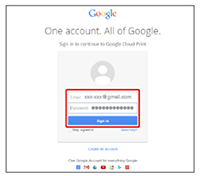
Když se zobrazí přihlašovací obrazovka účtu Google, zadejte informace k účtu Google a poté klikněte na [Přihlásit se].
-
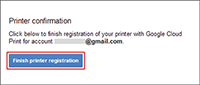
Když se zobrazí registrační obrazovka, klikněte na [Dokončit registraci tiskárny].
-
Počkejte, dokud se nezobrazí zpráva o dokončení registrace tiskárny.
-
Když se na ovládacím panelu zařízení zobrazí zpráva o obsahu a dokončení registrace, přečtěte si ji.