

Om en trådlös LAN-åtkomstpunkt inte stöder WPS, kan du ange en trådlös LAN-åtkomstpunkt som du vill använda från de trådlösa LAN-åtkomstpunkterna som maskinen upptäcker för att upprätta en anslutning. I så fall måste du ange en krypteringsnyckel.
-
Kontrollera SSID och krypteringsnyckeln genom att se bruksanvisningen som är inkluderad till en trådlös LAN-åtkomstpunkt eller andra dokument och skriv ner informationen.
Anteckning
WPA-EAP och WPA2-EAP kan inte ställas in på pekpanelen. Ställ in dem från enhetens webbsida.
Memo
-
Ett SSID kallas också för ett nätverksnamn, ESSID eller ESS-ID.
-
En krypteringsnyckel kallas också för en nätverksnyckel, säkerhetsnyckel, lösenord eller i förväg delad nyckel.
-
-
Kontrollera att den trådlösa LAN-åtkomstpunkten startar och fungerar korrekt.
-
Slå på maskinen.
Memo
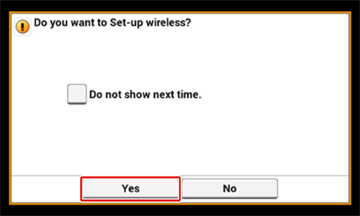
Om följande skärm visas väljer du [Ja], och fortsätt sedan till steg 6.
-
Tryck på [Device Settings (Enhetsinställningar)] på pekpanelen.
-
Tryck på [
 ] en gång och tryck på [Wireless(Infrastructure) Setting (Trådlös(infrastruktur) Inställning)].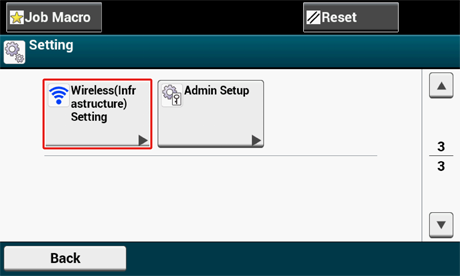
-
Ange administratorslösenordet och tryck på [OK (OK)].
Det fabriksinställda administratörsnamnet och lösenordet är ”admin” respektive ”999999”.
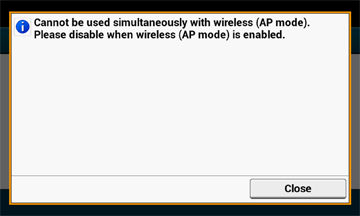
Följande meddelande visas i ca 5 sekunder.
-
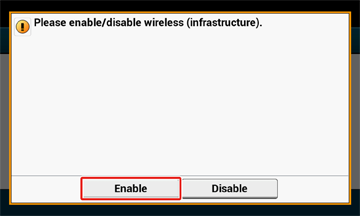
Tryck på [Enable (Aktivera)].
-
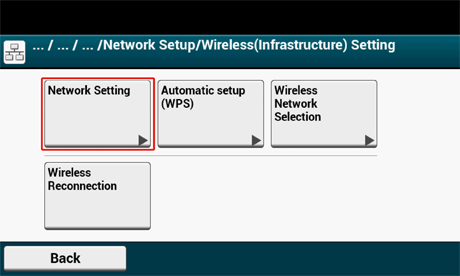
Om din nätverksmiljö kräver att du anger IP-adressen etc. manuellt, trycker du på [Network Setting (Nätverksinställningar)]. Om du inte behöver göra dessa inställningar manuellt, går du till steg 12.
-
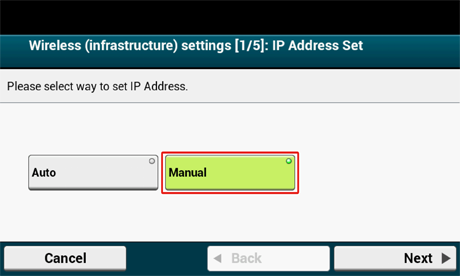
Tryck på [Manual (Manuell matning)] på skärmen [Wireless (infrastructure) settings (Trådlös(Infrastruktur) inställning)].
-
Följ instruktionerna på skärmen för att ställa in IP-adress, nätmask, standardgateway och DHCPv6.
Memo
Hör med din internetleverantör eller nätverksadministratör om värdena som ska ställas in.
-
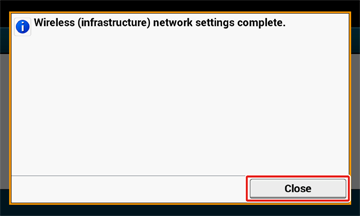
Tryck på [Close (Stäng)] när de trådlösa (infrastruktur) inställningarna är klara.
Memo
Skärmen byter automatiskt efter ett tag utan att du behöver trycka på [Close (Stäng)].
-
Tryck på [Trådlöst Nätverksval].
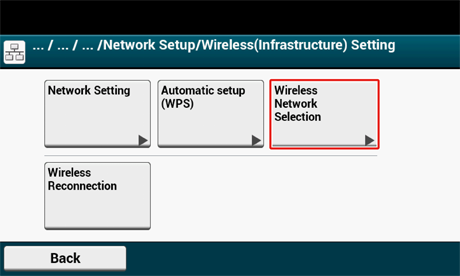
Maskinen börjar söka efter trådlösa nätverksåtkomstpunkter. Vänta ett tag.
-
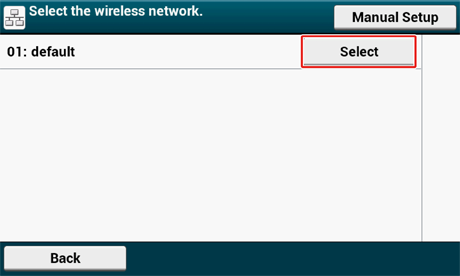
Välj en trådlösa LAN-åtkomstpunkt och tryck sedan på [Välj].
Anteckning
Om endast [Manuell inställning] visas eller om SSID för den trådlösa LAN-åtkomstpunkt som du vill använda inte är inkluderat i listan, ställ in efter följande i "Inställning från operatörspanelen manuellt att ansluta".
Krypteringsnyckeln inmatningsfönstret som är lämplig för krypteringsmetoden för den valda trådlösa LAN-åtkomstpunkt visas.
-
Ange samma krypteringsnyckel som du bekräftade i steg 1, och tryck sedan på [OK (OK)].
Memo
Krypteringsnyckeln varierar beroende på den trådlösa LAN-åtkomstpunkten eller säkerhet.
-
Om [WPA Pre-shared Key (Utdelad WPA-kodnyckel)] visas
Objekt
Beskrivning
Säkerhet
WPA/WPA2-PSK
Krypteringsnyckeln
Ange i förväg delad krypteringsnyckel.
-
Om [WEP Key (WEP-kodnyckel)] visas
Objekt
Beskrivning
Säkerhet
WEP
Krypteringsnyckel
Ange WEP-kodnyckeln.
-
Om ingen av de två ovannämnda fallen tillämpas
Objekt
Beskrivning
Säkerhet
Inaktivera
Krypteringsnyckeln
Ingen inmatning krävs.
-
-
Om det SSID som visas är samma som det som visades vid proceduren i steg 1 trycker du på [Yes (Ja)].
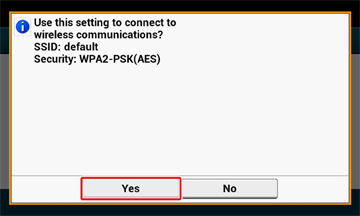
När "Anslutning lyckats." visas trycker du på [Close (Stäng)].
Om "Anslutning misslyckades" visas upprepar du proceduren från steg 5.
-
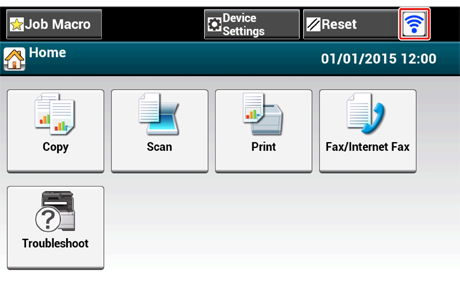
Om antennmarkeringen visas i övre högra hörnet på pekskärmen har anslutningen upprättats korrekt.
Memo
Antennmarkeringen kanske inte visas på vissa skärmar, t.ex. kopieringsskärmen.