

Ställa in plugin-programmet Device Setting
Med Device Setting plug-in kan du ändra maskinens menyn och kopiera inställningarna till en annan enhet.
Om du klicka på  (Spara till enhet), är de ändrade inställningarna återspeglas på denna maskin.
Innan du använder de följande funktionerna, ställ in enhetens plug-in för inställningar.
Hur man installerar plug-in.
Om ikonen
Starta konfigureringsverktyget
Exportera adresser till en fil
-
Tryck på [Start], välj sedan [Alla program] > [Okidata] > [Konfigurationsverktyget] > [Konfigurationsverktyget].
-
Välj maskinen från enhetslistan.
-
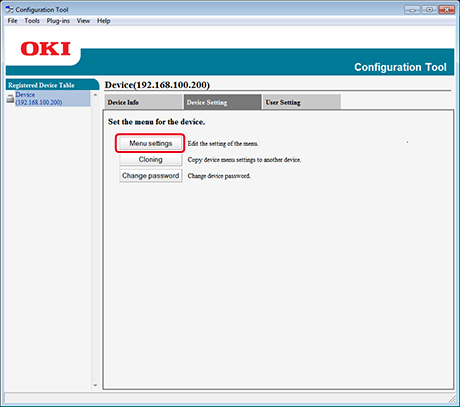
Välj fliken [Enhetsinställningar].
-
Klicka på [menyinställningar].
-
Klicka på .
 (Inställningar för Säkerhetskopiering).
 -
Ange namnet på en fil väljer du en spara destination och klicka sedan på [Spara].
Återställa inställningar från en fil
-
Tryck på [Start], välj sedan [Alla program] > [Okidata] > [Konfigurationsverktyget] > [Konfigurationsverktyget].
-
Välj maskinen från enhetslistan.
-
Välj fliken [Enhetsinställningar].
-
Klicka på [menyinställningar].
-
Klicka på .
 (Inställningar för återställning).
 -
Kontrollera innehållet i det meddelande som visas och klicka sedan på [Ja].
-
Välj en grupp ska bort och tryck sedan på
-
Klicka på .
[Spara på enheten].
Placering ett dokument
-
Tryck på [Start], välj sedan [Alla program] > [Okidata] > [Konfigurationsverktyget] > [Konfigurationsverktyget].
-
Välj maskinen från enhetslistan.
-
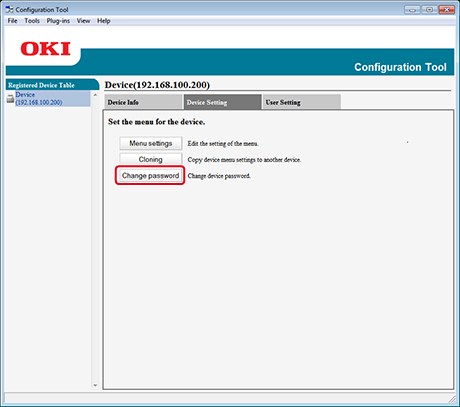
Välj fliken [Enhetsinställningar].
-
Klicka på [Ändra lösenord].
-
Ange administratörs namnt och lösenord och klicka sedan på [installera mjukvara].