

Jos pääsyn ohjaus on mahdollistettu, syötä käyttäjätiedot tulostusajurista tulostettavaksi.
Windows varten
Toimintamenetelmää muistilehtiön ja PCL-tulostinajurin osalta käytetään esimerkkinä.
-
Valitse [File (Tiedosto)]-valikossa [Print (Tulosta)].
-
Valitse tarvittava tulostin kohdassa [Select Printer (Valitse tulostin)], ja napsauta sitten [Preferences (Ominaisuudet)].
-
Valitse [Extend (Laajenna)]-välilehti.
-
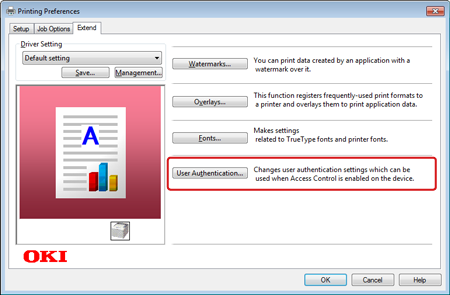
Napsauta [User Authentication (Käyttäjän todentaminen)].
-
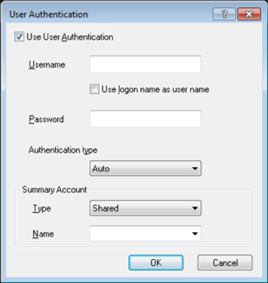
Aseta käyttäjän [User name (Käyttäjänimi)], [Password (Salasana)] käyttäjän todennustiedoksi ja [Authentication Type (Todennustyyppi)], [Summary Account Name (Yhteenvetotilin nimi)] määritelläksesi käyttäjän todennuksen määränpään ja todennuksen tyypin.
Muistio
Riippuen [User Authentication Options... (Käyttäjän vahvistuksen vaihtoehdot...)] sisällöstä kohdassa [Device Options (Laiteasetukset)] -välilehdellä, [Password (Salasana)], [Authentication Type (Todennuksen tyyppi)], [Summary Account Name (Yhteenvetotilin nimi)], ja [Use User Authentication (Käytä käyttäjän vahvistusta)] ei ehkä näy.
-
Valitse [Use User Authentication (Käytä käyttäjän vahvistusta)] -valintaruutu.
Muistio
Tyhjennä [Use User Authentication (Käytä käyttäjän vahvistusta)] -merkintäruutu, jos haluat käyttää töiden laskennan klientin PIN-koodia käyttäjän vahvistustietona.
-
Kirjoita käyttäjänimi ja sanasana.
Riippuen asetuksesta [User Authentication Options... (Käyttäjän vahvistuksen vaihtoehdot...)] varten, [Device Options (Laiteasetukset)] -välilehdellä käyttäjänimi voi olla kiinnitettynä sisäänkirjautumistunnukseen.
Valitse [Use logon name as user name (Käytä sisäänkirjautumistunnusta käyttäjätunnuksena)] -merkintäruutu, jos haluat käyttää sisäänkirjautumistunnusta Windowsiin käyttäjänimenä.
-
Jos [Authentication Type (Todennuksen tyyppi)] on näkyvillä, valitse käyttäjän todennuksen kohde ja todennuksen tyyppi luettelosta.
-
Autom.: Noudattaa sisäänkirjautumisen toimintamenetelmää Windowsissa. Kun käyttäjä on sisään kirjautunut domainille, [Server LDAP (Palvelin-LDAP)] on käytössä kun käyttäjä on sisään kirjautunut paikalliselle tietokoneelle, [Device Local (Laite paikallinen)] on käytössä todennusmenetelmänä.
-
Laite paikallinen: Todentaa käyttäjätietojen perusteella laitteelle tallennetut tiedot.
-
LDAP-palvelin: Todentaa palvelimelle tallennettujen käyttäjätietojen perusteella käyttämällä LDAP:ia.
-
Kerberos-palvelin: Todentaa palvelimelle tallennettujen käyttäjätietojen perusteella käyttämällä Kerberosia.
Muistio
Oletuksen todennustyyppi voidaan asettaa [User Authentication Options... (Käyttäjän vahvistuksen vaihtoehdot...)] [Device Options (Laiteasetukset)] -välilehdellä.
-
-
Jos [Summary Account Name (Yhteenvetotilin nimi)] on näkyvillä, aseta yhteenvetotilin (tili) tyyppi, jolta veloitetaan tulostuksen käyttömäärä (pisteet) ja nimi.
Jos haluat lisätä kullekin käyttäjälle ja ryhmälle, johon käyttäjä kuuluu, valitse ryhmä kohdasta [Type (Tyyppi)] ja määritä ryhmän nimi [Name (Nimi)].
Jos haluat lisätä jaetun tilin, jota useat käyttäjät voivat käyttää, valitse jaettu tili kohdasta [Type (tyyppi)] ja määritä jaetun tilin nimi kohdassa [Name (Nimi)].
-
Napsauta [OK (OK)].
-
Muuta tarvittaessa muita asetuksia ja napsauta [OK (OK)].
-
[Print (Tulosta)]-näytöllä napsauta [Print (Tulosta)].
Käyttäjän todennuksen vaihtoehtojen asetus
Aseta tulostimen käyttäjän todennuksen vaihtoehdot kohdasta [Device Options (Laiteasetukset)] -välilehti tai [Device Settings (Laiteasetukset)] -välilehti kohdassa Tulostimen asetukset.
-
Napsauta [Start (Käynnistä)], ja valitse sitten [Devices and Printers (Laitteet ja tulostimet)].
-
Napsauta hiiren oikealla painikkeella [OKI MC573 * (OKI MC573 *)] -kuvaketta ja valitse [Printer properties (Tulostimen ominaisuudet)].
* Ajurin tyyppi (esim. PCL6/PS)
-
Windows PCL-ajuria varten, valitse [Device Options (Laiteasetukset)] ja napsauta [User Authentication Options... (Käyttäjän vahvistuksen vaihtoehdot...)]. Windows PS-ajuria varten, valitse [Device Options (Laiteasetukset)] ja laajenna [Installable Options (Asennettavat vaihtoehdot)].
-
Määrittää käyttäjätodennuksen vaihtoehdot.
-
Määritä käyttäjän todennuksen asetukset jokaiselle käyttäjälle: Tuo näytölle [Use User Authentication (Käytä käyttäjän vahvistusta)] käyttäjävahvistuksen valintaruudulle asettaaksesi otetaanko käyttäjävahvistus käyttöön vai ei.
Muistio
Jos [Set User Authentication Options for each user (Aseta käyttäjävahivstuksen vaihtoehdot kutakin käyttäjää varten)] -merkintäruutu ei ole merkitty, käytä käyttäjävahvistusta ja noudata Windowsiin sisäänkirjautumisen toimintamenetelmää vahvistustyyppinä. Kun käyttäjä on sisään kirjautunut domainille, [Server LDAP (Palvelin-LDAP)] on käytössä kun käyttäjä on sisään kirjautunut paikalliselle tietokoneelle, [Device Local (Laite paikallinen)] on käytössä todennusmenetelmänä.
-
Syötä käyttäjätodennuksen tiedot tulostettaessa: Tuo näytölle käyttäjätunnistuksen asetuksen aina tulostaessasi. Käytä tätä asetusta kun haluat käyttää varsinaista käyttäjää kutakin tulostustyötä varten ympäristössä, jossa käyttäjät käyttävät samaa sisäänkirjautumisen tiliä samalla tietokoneella.
Tämä valinta ei ole käytettävissä jos [Set User Authentication Options for each user (Aseta käyttäjävahivstuksen vaihtoehdot kutakin käyttäjää varten)] -merkintäruutu on valittu.
-
Yhteenvetotilin nimi: Mahdollistaa yhteenvetotilin käyttäjän vahvistuksen asetusta varten.
-
Todennuksen tyyppi: Mahdollistaa vahvistuksen tyypin käyttäjän vahvistuksen asetusta varten.
-
Oletustunnistustyyppi: Määrittää oletustunnistuksen tyypin, jota käytetään kun vahvistuksen tyyppiä ei voida määrittää.
-
-
Windows PCL-ajuria varten, napsauta [OK (OK)].
-
Napsauta [OK (OK)].
Mac OS X varten
Seuraavassa ohjeessa käytetään TextEdit-ohjelmaa esimerkkinä.
-
Valitse [File (Tiedosto)]-valikossa [Print (Tulosta)].
-
Valitse koneen tulostinajuri kohdassa.
-
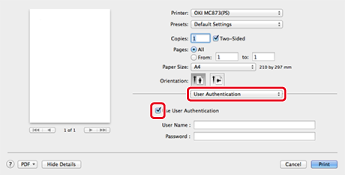
Valitse [User Authentication (Käyttäjän todentaminen)] paneelivalikosta.
-
Valitse [Use User Authentication (Käytä käyttäjän todentamista)] -valintaruutu.
Muistio
Tyhjennä [Use User Authentication (Käytä käyttäjän vahvistusta)] -merkintäruutu, jos haluat käyttää töiden laskennan klientin PIN-koodia käyttäjän vahvistustietona.
-
Syötä [User Name (Käyttäjänimi)] ja [Password (Salasana)].
Valitse [Use logon name as user name (Käytä sisäänkirjautumistunnusta käyttäjätunnuksena)] -merkintäruutu, jos haluat käyttää sisäänkirjautumistunnusta Maciin käyttäjänimenä.
-
Jos [Authentication Type (Todennuksen tyyppi)] on näkyvillä, valitse käyttäjän todennuksen kohde ja todennuksen tyyppi luettelosta.
-
Autom.: Noudattaa sisään kirjautumisen toimenpidemenetelmää Macille, kun käyttäjä on sisään kirjautunut domainille, [Server LDAP (Palvelin-LDAP)] on käytössä kun käyttäjä ei ole kirjautunut sisään domainille, [Device Local (Laite paikallinen)] on käytössä todennusmenetelmänä.
-
Laite paikallinen: Todentaa käyttäjätietojen perusteella laitteelle tallennetut tiedot.
-
LDAP-palvelin: Todentaa palvelimelle tallennettujen käyttäjätietojen perusteella käyttämällä LDAP:ia.
-
Kerberos-palvelin: Todentaa palvelimelle tallennettujen käyttäjätietojen perusteella käyttämällä Kerberosia.
-
-
Jos [Summary Account Name (Yhteenvetotilin nimi)] on näkyvillä, aseta yhteenvetotilin (tili) tyyppi, jolta veloitetaan tulostuksen käyttömäärä (pisteet) ja nimi.
Jos haluat lisätä kullekin käyttäjälle ja ryhmälle, johon käyttäjä kuuluu, valitse ryhmä kohdasta [Type (Tyyppi)] ja määritä ryhmän nimi [Name (Nimi)].
Jos haluat lisätä jaetun tilin, jota useat käyttäjät voivat käyttää, valitse jaettu tili kohdasta [Type (Tyyppi)] ja määritä jaetun tilin nimi kohdassa [Name (Nimi)].
-
Suorita vaaditut asetukset.
-
Napsauta [Print (Tulostus)].
Käytettäessä todennustyyppiä ja Yhteenvetotiliä
-
Valitse [System Preferences (Järjestelmäasetukset)] Apple-valikosta.
-
Napsauta [Print & Scan (Tulosta ja Skannaa)].
-
Valitse laite ja napsauta sen jälkeen [Options & Supplies (Valinnat & Tarvikkeet)].
-
Tarkistustoiminnot, joita haluat käyttää [Option (Vaihtoehdot)] -välilehdellä.
-
Muuta oletustunnistustyyppiä ja napsauta [OK (OK)].