

Sellaisen asiakirjan selkeänä skannaaminen, jolla on värillinen tausta (Taustan poisto)
Säätääksesi asiakirjan taustan poistoa voit valita Auto tai POIS, tai säätö kuudella tasolla.
Jos valitset [Auto], tausta poistetaan automaattisesti asiakirjalle sopivalla asetuksella.
Huomautus
-
Seuraavissa tapauksissa taustaväriä ei ehkä havaita oikein, eikä sen poistaminen onnistu.
-
Kun ladataan asiakirja, jonka koko on mukautettu
-
Kun ladataan asiakirja, jonka etureuna on taittunut
-
Kun ladataan asiakirja, josta puuttuu etureuna, tai on vino asiakirja
-
Kun ladataan asiakirja, jossa on reikä lähellä etureunaa
-
Kun asiakirja on sijoitettu sitä kohdistamatta valotuslasilla olevan ohjaimen kanssa
-
-
Jos taustan poistoon asetetaan suurempi arvo, ohuet viivat, tekstit tai vaaleat värit eivät mahdollisesti kopioidu asiakirjasta riippuen.
-
Paina [Skannaa]- tai
 (SKANNAA)-painiketta.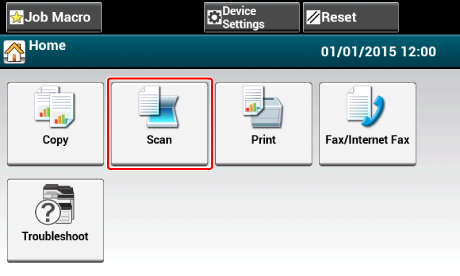
-
Määritä asiakirja ADF:ään tai valotuslasille.
-
Valitse skannausmenetelmä.
Skannaustietojen lähettäminen sähköpostin liitteenä
Tallenna skannatut tiedot USB-muistiin
Tallenna skannatut tiedot jaettuun kansioon
Määritä kohde valitun skannausmenetelmän toimenpidettä noudattamalla.
-
Paina [Image Settings (Kuvan asetukset)]-välilehdellä paina [Image Settings (Kuvan asetukset)].
-
Paina [Background Removal (Taustan poistaminen)] ja paina arvoa.
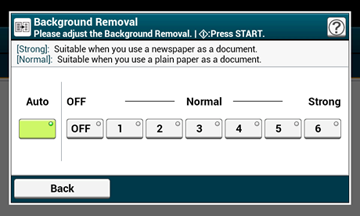
-
Muuta tarvittaessa muita asetuksia ja napsauta sitten
 (KÄYNNISTÄ)-painiketta.