

Jos pääsyn ohjaus on mahdollistettu, syötä käyttäjätiedot tulostusajurista tulostettavaksi.
Windows varten
Toimintamenetelmää muistilehtiön ja PCL-tulostinajurin osalta käytetään esimerkkinä.
Huomautus
Et voi käyttää XPS -tulostinajuria tähän toimintoon.
-
Valitse [File (Tiedosto)]-valikossa [Print (Tulosta)].
-
Valitse tarvittava tulostin kohdassa [Select Printer (Valitse tulostin)], ja napsauta sitten [Preferences (Ominaisuudet)].
-
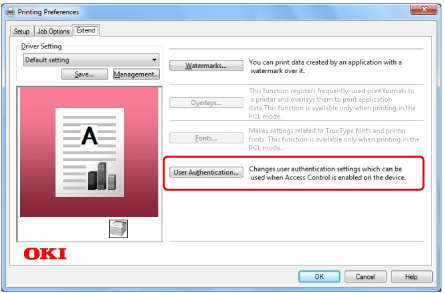
Valitse [Extend (Laajenna)]-välilehti.
-
Napsauta [User Authentication (Käyttäjän todentaminen)].
-
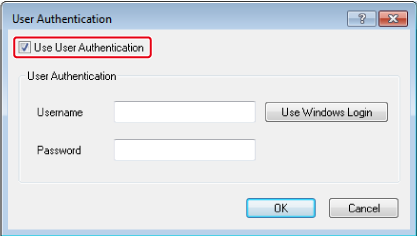
Valitse [Käytä käyttäjän todennusta] -valintaruutu.
-
Kirjoita käyttäjänimi kohtaan [Käyttäjänimi] ja salasana kohtaan [Salasana].
Jos napsautat [Käytä Windows-kirjautumista], kirjautumisnimesi Windowsilla syötetään automaattisesti.
-
Napsauta [OK].
-
Napsauta [OK] ja napsauta sitten [Tulosta].
Mac OS X varten
Seuraavassa ohjeessa käytetään TextEdit-ohjelmaa esimerkkinä. Kuvaukset voivat vaihdella sovelluksestasi riippuen.
-
Valitse [File (Tiedosto)]-valikossa [Print (Tulosta)].
-
Valitse koneen tulostinajuri kohdassa.
-
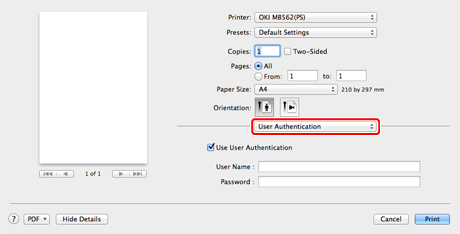
Valitse [User Authentication (Käyttäjän todentaminen)] paneelivalikosta.
-
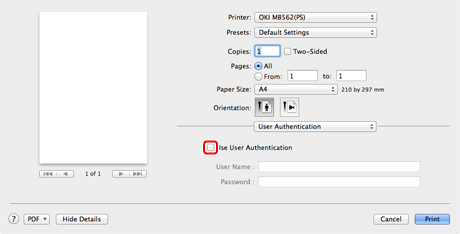
Valitse [Use User Authentication (Käytä käyttäjän todentamista)] -valintaruutu.
-
Kirjoita käyttäjänimi kohtaan [User Name (Käyttäjänimi)] ja salasana kohtaan [Password (Salasana)].
-
Napsauta [Print (Tulostus)].