

Efter brugerinformationen er registreret, og servergodkendelsesindstillingen er gennemført, skal du aktivere adgangskontrol.
-
Åben maskinens onlineside.
-
Log ind som administrator.
-
Tryk på [Admin Setup (Admin opsætning)].
-
Klik på [Management (Administrering)].
-
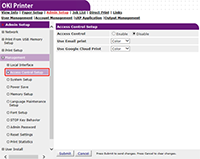
Klik på [Access Control Setup (Opsætning af adgangskontrol)].
-
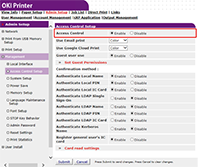
Vælg [Enable (Aktiver)] for [Access Control (Adgangskontrol)].
-
Foretag indstillingerne for adgangskontrol i henhold til dine omgivelser.
-
Brug e-mail udskrivning: Foretag adgangskontrol indstillingen for [Email print (E-mail udskrivning)] funktionen. Tre muligheder [Color (Farve)], [Mono (Mono)], og [Disable (Deaktivér)] kan angives. Hvis [Color (Farve)] er valgt, vil de vedhæftede modtagne filer bliver udskrevet i farve og monokron, i henhold til deres farveindstilling. Hvis [Mono (Mono)] er angivet, vil de vedhæftede modtagne filer blive udskrevet i monokron. Hvis de vedhæftede filer er angivet til farve, vil de blive omdannet til monokron før de bliver udskrevet. Hvis [Disable (Deaktivér)] er angivet, vil e-mail vedhæftninger ikke blive udskrevet.
-
Brug af Google Cloud Print: Foretag adgangsindstillingen for [Google Cloud Print (Google Cloud-udskrivning)] funktionen. Tre muligheder [Color (Farve)], [Mono (Mono)], og [Disable (Deaktivér)] kan angives. Hvis [Color (Farve)] er valgt, vil de vedhæftede modtagne filer bliver udskrevet i farve og monokron, i henhold til deres farveindstilling. Hvis [Mono (Mono)] er angivet, vil de vedhæftede modtagne filer blive udskrevet i monokron. Hvis de vedhæftede filer er angivet til farve, vil de blive omdannet til monokron før de bliver udskrevet. Hvis [Disable (Deaktivér)] er angivet, vil Google Cloud-udskrivning ikke blive udført.
-
Gæstebruger anvendelse: Aktiverer eller deaktiverer at gæstebrugere kan anvende maskinen, når adgangskontrol er aktiveret. Hvis [Enable (Aktiver)] er angivet, vil [Guest (Gæst)] blive vist godkendelsesskærmen på betjeningspanelet.
-
Angiv gæstetilladelser: Indstillingsskærmen for gæstetilladelser kommer frem. Som standard kan alle funktioner anvendes af gæster. Skift indstillingerne i henhold til din driftspolitik.
-
Bekræftelsesmetode: Aktiver/deaktiver hver godkendelsesmetode.
-
Bekræftelsesformular: Angiv godkendelsesmetoden som skal bruges, når der logges ind på maskinen eller udskrives.
-
Indstillinger for kortlæsning: Angives for godkendelse med en FeliCa kort.
Notat
-
Hvis du ønsker at kassere jobs fra ukendte gæster, skal du angive [Guest user use (Gæstebruger anvendelse)] til [Disable (Deaktivér)], eller deaktiver udskrivningsrettigheder for gæstebrugere under [Set Guest Permissions (Angiv gæstetilladelser)].
-
-
Klik på [Submit (Indsend)].
Notat
-
For at bruge IC-kortgodkendelse er det påkrævet at forbinde en IC-kortlæser.
-