
Hvis du vil bruge Google Cloud Print er en Google-konto kræves. Dette afsnit beskriver, hvordan maskinen registreres i Google Cloud Print ved hjælp af en Google-konto.
Hvis du allerede har en konto, er der ingen grund til at oprette en ny konto. Gå videre til trin 3.
Notat
-
For at komme ind i [Google Cloud Print] menu, skal der bruges et administratorkodeord. Standard fabriksindstillet administratoradgangskode er "999999".
-
Selv om denne manual beskriver proceduren for fastsættelse af servere fra betjeningspanelet, anbefales det at indstille serverne fra websiden af denne maskine, hvis du kan operere fra en computer.
For at vælge fra websiden, vælg [Admin Setup (Administratoropsætning)] > [Network (Netværk)] > [TCP/IP (TCP/IP)] i "Om emner der kan være indstillet eller tjekket".
-
Gå ind på Google-webstedet på en computer, smartphone eller en anden mobilenhed.
Googles webside (https://accounts.google.com/signup)
-
Opret en Google-konto ved at følge anvisningerne på skærmen.
-
Kontrollér, at maskinens IP-adresse, subnet-maske og gateway-adresse er indstillet korrekt.
-
Tryk på
 (INDSTILLINGER) knappen i betjeningspanelet.
 -
Tryk på
 eller
eller  knappen for at vælge [Google Cloud Print (Google Cloud-udskrivning)], og tryk derefter på
  knappen.
 -
Tryk på
knappen for at vælge [Google Cloud Print Settings (Google Cloud-udskrivningsindstil.)], og tryk derefter på knappen. -
Indtast administrator adgangskoden og tryk derefter på
 (OK) knappen.
Notat
Standard fabriksindstillet administratoradgangskode er "999999". Hvis administratoradgangskoden er ændret, indtastes den ny adgangskode.
-
Tryk på
eller knappen for at vælge [DNS Server (Primary) (DNS-Server (Primær))], og kontroller indstillingsværdien.Da [0.0.0.0], at værdien ikke er indstillet korrekt, skal du indstille IP-adressen, der passer til dit miljø.
Hvis den sekundære DNS-server anvendes, trykkes der på
eller knappen for at vælge [DNS Server (Secondary) (DNS-Server (Sekundær))], og indstillingsværdien kontrolleres.Hvis proxy-serveren anvendes, trykkes der på
knappen for at vælge [Proxy (Proxy)], og tryk derefter på knappen. Tryk på knappen for at vælge [Enable (Aktiver)], og tryk derefter på (OK) knappen, hvorefter der fortsættes til trin 10. -
Tryk på
 knappen for at vende tilbage til [Google Cloud Print Settings (Google Cloud-udskrivningsindstil.)] skærmen.
 -
Tryk på
eller knappen for at vælge [Proxy Server (Proxy-server)], og tryk derefter på knappen. -
Indtast et servernavn.
Du kan indtaste op til 64 tegn.
-
Vælg [Enter (Enter)] og tryk derefter på knappen
(OK). -
Tryk på
knappen for at vælge [Proxy Server Port No. (Proxy-server portnr.)], og tryk derefter på knappen. -
Anvend det numeriske tastatur for at indtaste proxy-serverens portnummer.
-
Tryk på
(OK) knappen. -
Tryk på
knappen for at vælge [Proxy User ID (Proxybruger-id)], og tryk derefter på knappen. -
Indtast proxybruger-id ved hjælp af det numeriske tastatur, eller
, , , eller knappen.Du kan indtaste op til 64 tegn.
-
Vælg [Enter (Enter)] og tryk derefter på knappen
(OK). -
Tryk på
knappen for at vælge [Proxy Password (Proxy-adgangskode)], og tryk derefter på knappen. -
Indtast proxy-adgangskode ved hjælp af det numeriske tastatur, eller
, , , eller knappen.Du kan indtaste op til 64 tegn.
Notat
For indstillingsværdier, skal du kontakte din netværksadministrator.
-
Vælg [Enter (Enter)] og tryk derefter på knappen
(OK). -
Tryk på
knappen. -
Når skærmen vises der spørger om du ønsker at genstarte netværkskortet, skal du kontrollere at [Yes (Ja)] er valgt, og tryk derefter på
(OK). Skærmen returnerer til [Google Cloud Print (Google Cloud-udskrivning)] menuen. -
Tryk på
knappen for at vælge [Register to Google Cloud Print (Reg. til Google Cloud-udskriv.)], og tryk derefter på knappen. -
Indtast administrator adgangskoden og tryk derefter på
(OK) knappen.Notat
Standard fabriksindstillet administratoradgangskode er "999999". Hvis administratoradgangskoden er ændret, indtastes den ny adgangskode.
-
Når "Register-enhed til Google Cloudprinter? Bemærk! En Google-konto er påkrævet til registrering." meddelelsen vises, skal du vælge [Yes (Ja)], og trykke på
. -
Destinationen godkendelseswebadresse vises.
Vælg [Print (Udskriv)], og tryk derefter på
(OK) knappen for at udskrive godkendelsesdestinationens URL.Bemærk
-
Der er en tidsbegrænsning for registrering (godkendelse) behandling (ca. 10 minutter).
-
Gå videre til trin 32 indenfor tidsrestriktionen for at fuldføre registreringen.
-
Hvis du ikke kan fuldføre indenfor tidsrestriktionen og der vises en fejlmeddelelse, vend tilbage til trin 24, og registrer igen.
-
-
Adgang til Destinationswebadressen godkendelse, som du udskrev i trin 27 fra en computer eller mobil enhed.
-
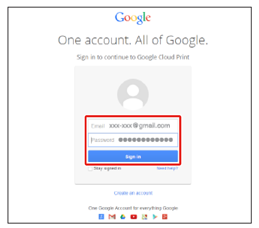
Når Google-konto login-skærmen vises, skal du indtaste kontooplysninger Google, og klik derefter på [Log ind].
-
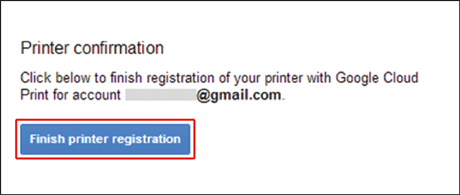
Når registreringen vises, skal du klikke på [Udfør printer registrering].
-
Vent indtil beskeden vises vedrørende afslutning af udskrivningsregistrering.
-
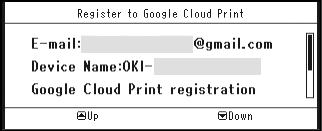
Når registrering indhold og færdiggørelse meddelelsen vises på maskinens display skærm, skal du kontrollere beskeden ved at rulle på skærmen.