

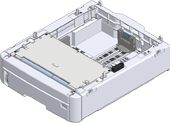
Si desea cargar más papel, instale unidades de bandeja adicionales. Debe configurar el controlador de la impresora después de la instalación.
Se pueden colocar hasta cuatro bandejas adicionales. Al instalar tres o más bandeja adicionales, coloque la base con ruedas opcional para prevenir que se vuelque y configure las herramientas de prevención basculantes en su lugar.
Nota
-
La caja y el material de embalaje son necesarios al transportar las bandejas adicionales. No los tire y guárdelos para usarlos en el futuro.

|
Número de modelo: N35310A |
|---|
|

|
Puede provocar lesiones. |

|
|---|---|---|
|
Levante esta máquina con ayuda de dos personas, dado que pesa aproximadamente 40 kg. |
||
A continuación se describe un ejemplo para instalar tres unidades de bandeja adicionales.
Instalación de la base con ruedas
-
Apague la máquina y, a continuación, desconecte el cable de alimentación y todos los cables.
Nota
-
Asegúrese de apagar la máquina y de desenchufar el cable eléctrico y todos los cables antes de instalar la bandeja adicional. La instalación de la bandeja adicional con la máquina encendida puede hacer que la máquina y la bandeja adicional funcionen incorrectamente.
-
Si monta la impresora con un cable enchufado CA, puede que un pie se quede atrapado en el cable y se lesione.
-
-
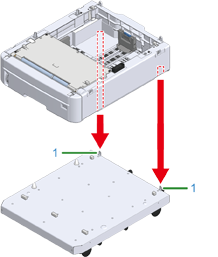
Coloque la unidad de bandeja adicional en la base para que la parte posterior de la unidad de bandeja adicional se alinee con la protrusión (1) en la parte posterior de la base con ruedas.
-
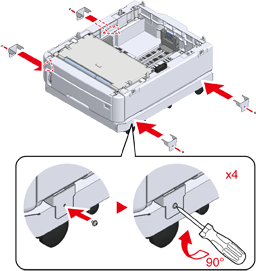
Conecte la unidad de bandeja adicional a la base con ruedas.
-
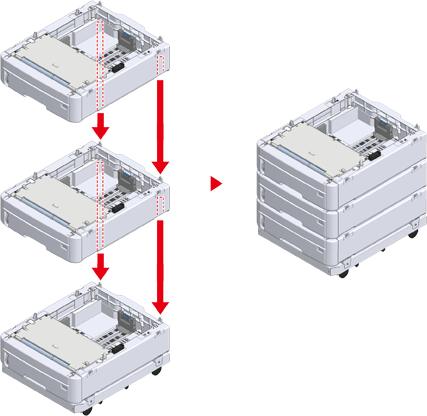
Alinear la parte posterior del nivel inferior de la unidad de bandeja adicional con la protrusión en la parte posterior de la bandeja adicional a montar y apílelas con cuidado.
-
Conecte las unidades de bandejas adicionales.
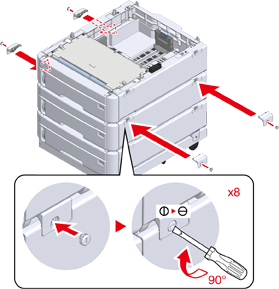
-
Coloque suavemente la unidad de la impresora encima para que la parte trasera de la unidad de la bandeja adicional esté alineada con la parte posterior de la unidad de la impresora.
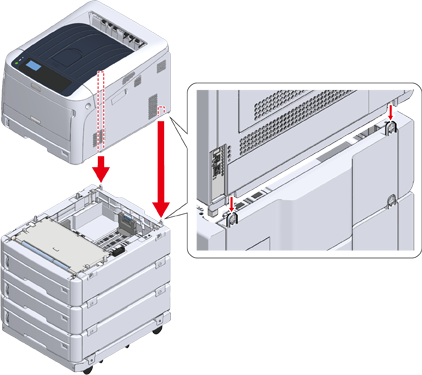
-
Conecte la unidad de bandeja adicional a la unidad de la impresora.
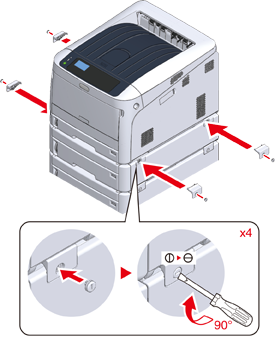
-
Bloquee las ruedas.
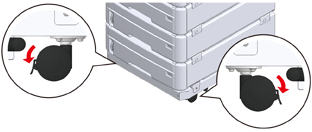
-
Cuando se hayan colocado tres o más unidades de bandejas adicionales, tire de las herramientas de protección basculantes antes de usar la impresora.
Se pueden instalar hasta cuatro bandejas adicionales.
Cómo usar las protección basculante
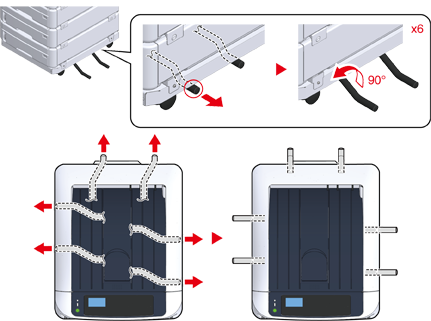
Puede encontrar dos herramientas de protección antivuelco en los lados izquierdo y derecho de la base con ruedas, y también dos herramientas en su parte posterior. Tire de ellas en posición recta hacia fuera y, a continuación, gírelas 90° hacia la izquierda hasta que encajen.
Puede provocar lesiones.
Cuando haya tres o más unidades de bandejas adicionales,extraiga las herramientas de protección contra el basculamiento. Si estas herramientas de protección contra el basculamiento no están en su lugar, puede que la impresora se vuelque y puede provocar una lesión.
Nota
-
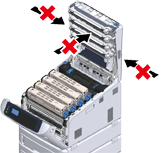
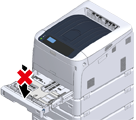
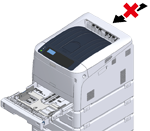
Al realizar acciones como transportar esta máquina, cambiar los consumibles y las piezas de mantenimiento o configurar el papel en la bandeja, siga las siguientes precauciones para evitar que la máquina se caiga.
-
No pulse la bandeja de salida cuando la bandeja de salida de la máquina esté abierta.
-
No haga presión sobre el depósito de papel cuando esté abierto.
-
No empuje la máquina desde la parte posterior cuando el depósito de papel esté fuera.
-
-
-
Enchufe el cable eléctrico y los cables no enchufados.
-
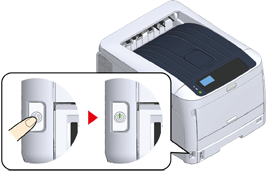
Mantenga pulsado el interruptor de alimentación durante aproximadamente un segundo.
Cuando la máquina está encendida, se enciende la lámpara LED del interruptor de alimentación.
-
Pulse el botón de desplazamiento
 varias veces en el panel del operador para seleccionar [Configuration (Configuración)], y pulse «ENTER (INTRO)».
 -
Compruebe que [Tray Count (Contador Bandejas)] está seleccionado y, a continuación, pulse el botón «ENTER (INTRO)».
-
Comprueba que las unidades de bandejas adicionales que se instalaron se muestran en el panel operador.
-
Cuando haya terminado de comprobar los detalles de la pantalla pulse «BACK (ATRÁS)».
-
Realice los ajustes para equipos opcionales en el controlador de la impresora.
Proceda a "Al añadir elementos opcionales".