
U kunt controleren of de machine is verwijderd vanaf Google Cloud Print op een van de volgende drie manieren.
Controleren vanaf het Beheerder Scherm van Google Cloud Print.
-
Ga naar de Google Website vanaf een computer, smartphone, of ander mobiel apparaat.
Het Google Cloud Print beheerdersscherm (https://www.google.com/cloudprint)
-
Voer de Google-accountinformatie in, en klik dan op [Login]
-
Klik op [Print].
Controleer dat de machine niet is weergegeven.
Controleren vanaf de Webpagina
-
Open de web-pagina van deze machine.
-
Log in als de beheerder.
-
Klik op [View Information].
-
Klik op [Network].
-
Controleer dat [Registered] is weergegeven voor [Google Cloud Print].
Controleren van het bedieningspaneel
-
Druk op [Device Settings] op het aanraak paneel.
-
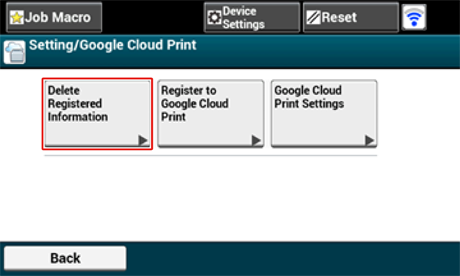
Druk op [Google Cloud Print].
-
Controleer of slechts twee items [Register to Google Cloud Print (Registreren bij Google Cloud Print)] en [Google Cloud Print Settings (Instellingen van Google Cloud Print)] worden weergegeven.
Wanneer de Registratie Informatie Achterblijft op het Google Cloud Print Beheerder Scherm
Wanneer u de registratie informatie verwijdert door het volgen van de procedure in "Verwijderen van de Geregistreerde Informatie" met de machine nog verbonden naar een netwerk, kan de machine nog steeds achterblijven op het beheerder scherm van Google Cloud Print (https://www.google.com/cloudprint). In dit geval, verwijder de machine op het Google Cloud Print beheerder scherm.
Wanneer U de Informatie op het Google Cloud Print Beheerder Scherm Verwijderd
Als u het geregistreerde apparaat op het beheerscherm van Google Cloud Print (https://www.google.com/cloudprint) hebt verwijderd wanneer het apparaat niet verbonden was met het netwerk of internet, blijft de registratie-informatie in het apparaat behouden. In een dergelijk geval verwijdert u de registratie-informatie uit het bedieningspaneel van de printer.
-
Druk op [Device Settings] op het aanraak paneel.
-
Druk op [Google Cloud Print].
-
Druk op [Geregist. gegevens verwijderen].
-
Voer de beheerdersnaam en het wachtwoord in en druk op [OK (OK)].
De vanuit de fabriek ingestelde beheerdersnaam en het bijbehorende wachtwoord zijn respectievelijk "admin" en “999999".
-
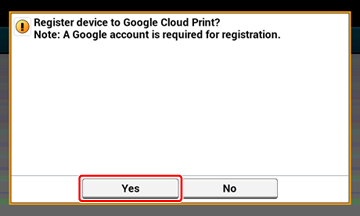
Druk op [Ja] in het bevestigingsscherm.