
Om Google Cloud Print te gebruiken, is een Google rekening nodig. Dit deel beschrijft hoe de machine te registreren in Google Cloud Print via gebruik van een Google rekening.
Wanneer u al een rekening heeft, is het niet nodig om een nieuwe rekening te creëren. Ga verder met stap 3.
Memo
-
Om het [Print Google Cloud (Print Google Cloud)] menu te openen, zijn de beheerdersnaam en wachtwoord vereist. De vanuit de fabriek ingestelde beheerdersnaam en het bijbehorende wachtwoord zijn respectievelijk "admin" en “999999".
-
Alhoewel deze handleiding de procedure voor het instellen van de server vanaf het bediening paneel beschrijft, wordt het aanbevolen om de servers in te stellen vanaf de Webpagina van deze machine wanneer u kunt bedienen vanaf een computer.
Om vanaf de webpagina te controleren selecteer [Admin Setup (Beheerdersinstellingen)]> [Network (Netwerk)]> [TCP / IP (TCP / IP)] in "Over items die men kan instellen of controleren".
-
Heb toegang tot de Google website van een computer, smartphone of ander mobiel apparaat.
Google Website (https://accounts.google.com/signup)
-
Creëer een Google rekening door het volgen van de op het scherm instructies.
-
Stel het IP-adres, het subnetmasker, het gateway-adres, enz. in op de aan te sluiten printer.
-
Druk op [Device Settings] op het aanraak paneel.
-
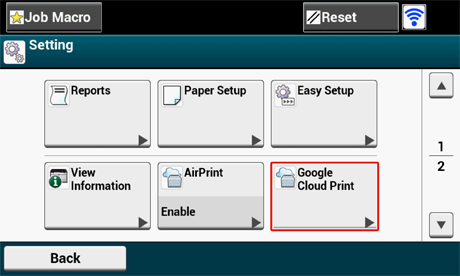
Druk op [Google Cloud Print].
-
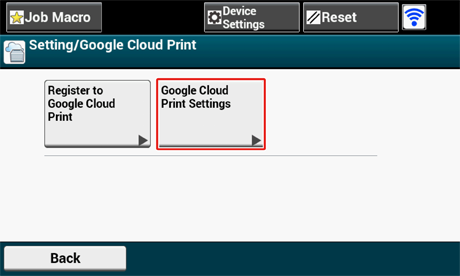
Druk op [Google Cloud Print Settings].
-
Voer de beheerdersnaam en het wachtwoord in en druk op [OK (OK)].
De vanuit de fabriek ingestelde beheerdersnaam en het bijbehorende wachtwoord zijn respectievelijk "admin" en “999999".
-
Controleer de [DNS Server (Primary)] instelling waarde.
Aangezien [0.0.0.0] aanduidt, dat de waarde niet juist is ingesteld, stelt u het IP-adres in dat aan uw omgeving is aangepast. (Voorbeeld: 172.26.79.61)
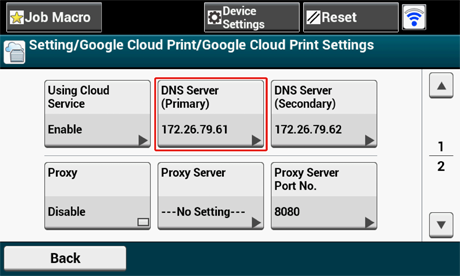
Als de secundaire DNS-server wordt gebruikt, controleer dan de instelwaarde van [DNS Server (Secondary) (DNS server (secundair))]. (Voorbeeld: 172.26.79.62)
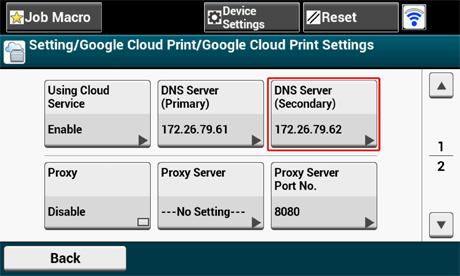
Als de proxy-server wordt gebruikt, druk dan op [Proxy (Proxy)] voor [Enable (Inschakelen)].
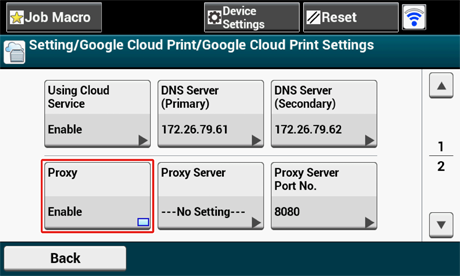
Als de proxy-server niet gebruikt wordt, gaat u door met stap 22.
-
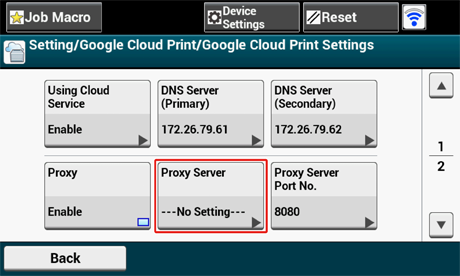
Druk op [Proxy Server].
-
Voer een servernaam in.
U kunt maximaal 64 tekens invoeren.
-
Druk op [OK].
-
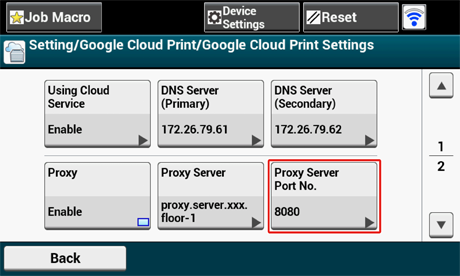
Druk op [Proxy Server Port No.].
-
Voer poortnummer van de proxyserver in.
-
Druk op [OK].
-
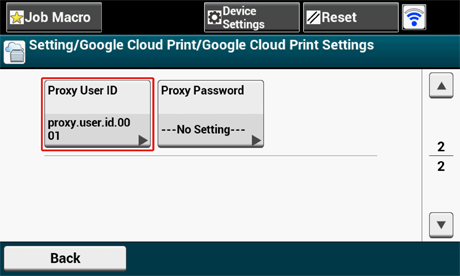
Druk op [Proxy User ID].
-
Voer het proxy gebruike ID in.
U kunt maximaal 64 tekens invoeren.
-
Druk op [OK].
-
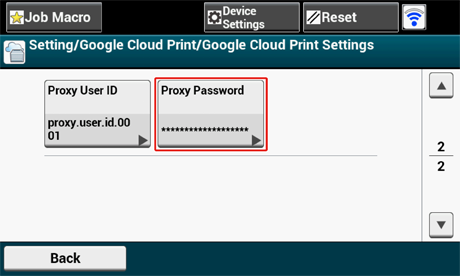
Druk op [Proxy Password].
-
Voer het proxy wachtwoord in.
U kunt maximaal 64 tekens invoeren.
Memo
Voor de instellingwaardes, neem contact op met uw netwerk beheerder.
-
Druk op [OK].
-
Druk op [Back] om terug te gaan naar het [Google Cloud Print] menu.
-
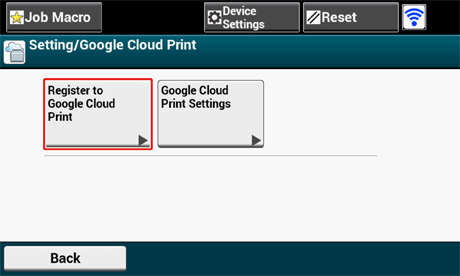
Druk op [Register to Google Cloud Print].
-
Voer de beheerdersnaam en het wachtwoord in en druk op [OK (OK)].
De vanuit de fabriek ingestelde beheerdersnaam en het bijbehorende wachtwoord zijn respectievelijk "admin" en “999999".
-
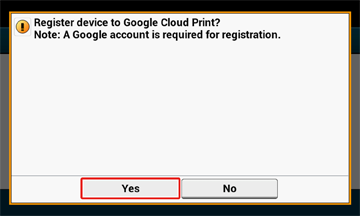
Wanneer het [Register device to Google Cloud Print? Opmerking: [A Google account is required for registration.] boodschap wordt weergegeven, kies [Yes].
-
De URL van de authentificatiebestemming wordt weergegeven.
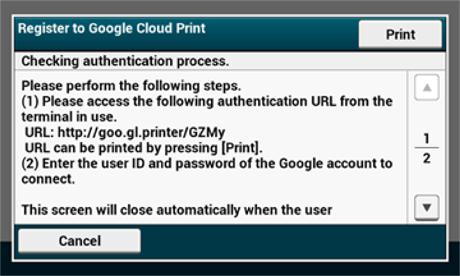
Druk op [Print (Afdrukken)] en de URL van de verificatiebestemming wordt afgedrukt.
Opmerking
-
Er is een tijdlimiet voor registratie (authentificatie) verwerking (ongeveer 10 minuten).
-
Ga door met stap 30 binnen de tijdsbeperking om de registratie te voltooien.
-
Als u niet binnen de tijdsbeperking de taak kunt voltooien en er wordt een foutboodschap weergegeven, keert u terug naar stap 22 en registreert u daarna opnieuw.
-
-
Open de bestemmings-URL voor authenticatie die u hebt afgedrukt in stap 25 van een computer of mobiel apparaat.
-
Wanneer het Google rekening inlog scherm wordt weergegeven, vooer de Google rekening informatie in, en klik dan op [Sign in].
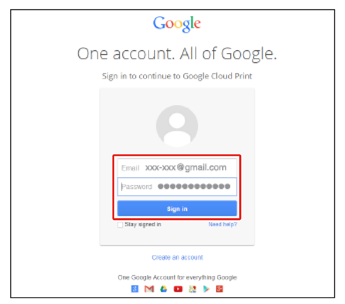
-
Wanneer het registratie scherm wordt weergegeven, klik op [Finish printer registration].
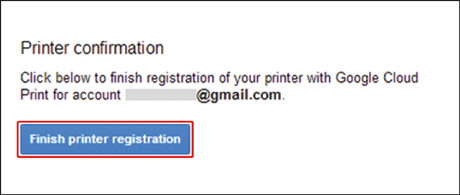
-
Wacht todat de [Thanks, you're ready to go!] boodschap wordt weergegeven.
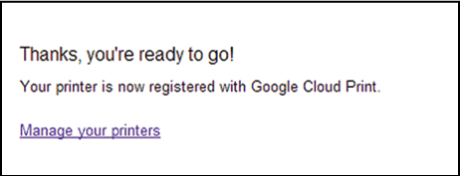
-
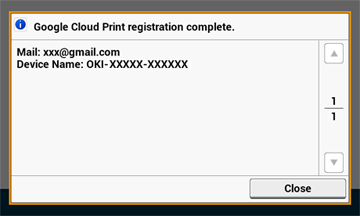
Als de registratie-inhoud en het voltooiingsbericht worden weergegeven op het bedieningspaneel van de printer, controleert u het bericht.