

Nadat de gebruikersinformatie is geregistreerd en de instelling van de server verificatie is voltooid, schakelt u de toegangscontrole uit.
-
Open de Web-pagina van de machine.
-
Inloggen als beheerder.
-
Klik op [Admin Setup (Instellen Beheerder)].
-
Klik op [Management (Beheer)].
-
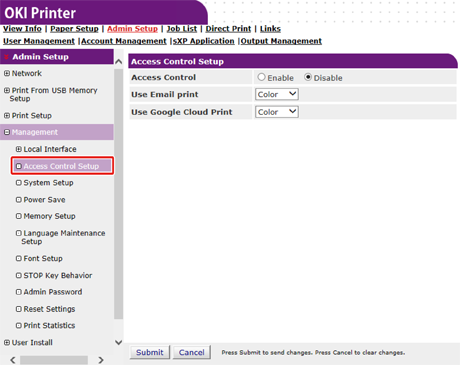
Klik op [Access Control Setup (Instellen Toegangscontrole)].
-
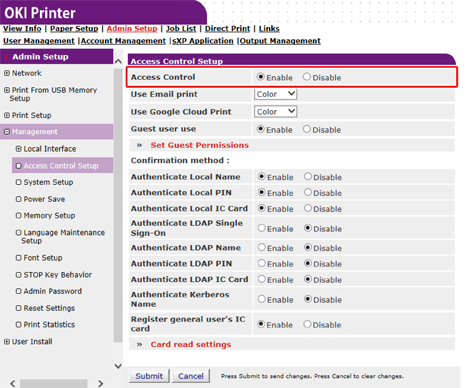
Selecteer [Enable (Inschakelen)] voor [Access Control (Toegangscontrole)].
-
Geef de toegangscontrole instelling op afhankelijk van uw omgeving.
-
Gebruik E-mail afdrukken: Configureer de instelling in Toegangsbeheer voor de functie [Email print (E-mail afdrukken)]. U kunt een van de drie opties [Color (Kleur)], [Mono (Mono)] en [Disable (Uitschakelen)] instellen. Als [Color (Kleur)] is geselecteerd, worden ontvangen bijlagen in kleur en monochroom afgedrukt naargelang de kleurinstellingen van de bijlagen. Als [Mono (Mono)] is ingesteld, worden de ontvangen bijlagen monochroom afgedrukt. Als de bijlagen zijn ingesteld op kleur, worden ze naar monochroom geconverteerd alvorens ze worden afgedrukt. Als [Disable (Uitschakelen)] is ingesteld, wordt de ontvangen e-mailbijlage niet afgedrukt.
-
Gebruik Google Cloud Print: Configureer de instelling voor de functie [Google Cloud Print (Google Cloud Print)]. U kunt een van de drie opties [Color (Kleur)], [Mono (Mono)] en [Disable (Uitschakelen)] instellen. Als [Color (Kleur)] is geselecteerd, worden ontvangen bijlagen in kleur en monochroom afgedrukt naargelang de kleurinstellingen van de bijlagen. Als [Mono (Mono)] is ingesteld, worden de ontvangen bijlagen monochroom afgedrukt. Als de bijlagen zijn ingesteld op kleur, worden ze naar monochroom geconverteerd alvorens ze worden afgedrukt. Als [Disable (Uitschakelen)] is ingesteld, wordt Google Cloud Print niet gebruikt.
-
Gebruik door gastgebruikers: Schakelt het gebruik van gastgebruikers in of uit wanneer het toegangsbeheer is ingeschakeld. Als [Enable (Inschakelen)] is ingesteld, wordt [Guest (Gast)] weergegeven op het verificatiescherm van het bedieningspaneel.
-
Het instellen van machtigingen voor gasten: Het scherm voor het instellen van machtigingen voor gasten wordt weergegeven. Standaard kunnen alle functies worden gebruikt door gasten. Wijzig de instellingen overeenkomstig uw beleid.
-
Bevestigingsmethode: Inschakelen/uitschakelen van elke verificatiemethode.
-
Bevestiging maken: Stel de gebruikte verificatiemethode in wanneer wordt ingelogd of geprint op het apparaat.
-
Instellingen kaart lezen: Instellen als verificatie met een FeliCa-kaart plaatsvindt.
Memo
Als u taken van onbekende gebruikers wilt negeren, stelt u [Guest user use (Gebruik gastgebruiker)] in op [Disable (Uitschakelen)] of schakelt u het afdrukrecht van gastgebruikers uit in [Set Guest Permissions (Stel machtigingen voor gasten in)].
-
-
Klik op [Submit (Indienen)].
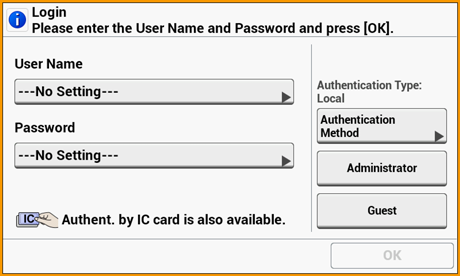
Wanneer de toegangscontrole functie is ingeschakeld, wijzigt zich het bovenste scherm op het controlepaneel van de machine als volgt.
Memo
Om IC-kaartverificatie te gebruiken, is er een verbinding met een IC-kaartlezer vereist.
Het bericht, "Verificatie met IC-kaart is ook beschikbaar." wordt niet weergeven als eer geen IC-kaartlezer is aangesloten.