

Après avoir enregistré les informations d’utilisateur et les paramètres d’authentification du serveur terminés, activez le contrôle d’accès.
-
Ouvrez la page Web de la machine.
-
Connectez-vous en tant qu’administrateur.
-
Cliquez sur [Admin Setup (Installation de l’administrateur)].
-
Cliquez sur [Management (Gestion)].
-
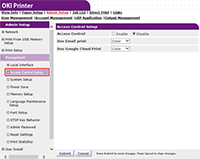
Cliquez sur [Access Control Setup (Installation du contrôle d’accès)].
-
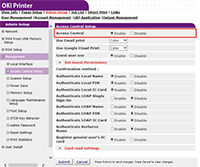
Sélectionnez [Enable (Activer)] pour [Access Control (Contrôle d’accès)].
-
Définissez les paramètres du contrôle d’accès selon votre environnement.
-
Utiliser Imprimer un e-mail : Exécutez les paramètres de contrôle d'accès pour la fonction [Email print (Imprimer un e-mail)]. Trois options, [Color (Couleur)], [Mono (Monochrome)], et [Disable (Désactivé)] peuvent être configurées. Si [Color (Couleur)] est sélectionné, les fichiers joints reçus sont imprimés en couleur et monochrome selon leurs paramètres de couleur. Si [Mono (Monochrome)] est configuré, les fichiers joints reçus sont imprimés en monochrome. Si les fichiers joints sont réglés sur Couleur, ils sont convertis en monochrome avant d'être imprimés. Si [Disable (Désactivé)] est configuré, la pièce jointe d'e-mail n'est pas imprimé.
-
Utiliser Google Cloud Print : Réglez les paramètres de contrôle d'accès de la fonction [Google Cloud Print (Google Cloud Print)]. Trois options, [Color (Couleur)], [Mono (Monochrome)], et [Disable (Désactivé)] peuvent être configurées. Si [Color (Couleur)] est sélectionné, les fichiers joints reçus sont imprimés en couleur et monochrome selon leurs paramètres de couleur. Si [Mono (Monochrome)] est configuré, les fichiers joints reçus sont imprimés en monochrome. Si les fichiers joints sont réglés sur Couleur, ils sont convertis en monochrome avant d'être imprimés. Si [Disable (Désactivé)] est configuré, Google Cloud Print n'est pas exécuté.
-
Utilisation par l'utilisateur invité : Active et désactive les utilisateurs invités à utiliser pendant l'activation du contrôle d'accès. Si [Enable (Activé)] est réglé, [Guest (Invité)] s'affiche sur l'écran d'authentification du panneau de commande.
-
Configurer les autorisations d'invités : L'écran de configuration pour l'autorisation de l'invité s'affiche. Par défaut, toutes les fonctions peuvent être utilisées par les invités. Changez les paramètres selon police de fonctionnement.
-
Méthode de confirmation : Activer/désactiver chaque méthode d’authentification.
-
Forme de confirmation : Définissez la méthode d’authentification utilisée lors de la connexion de la machine ou lors de l’impression.
-
Paramètres de lecture de la carte : Définissez le moment de l’authentification avec une carte FeliCa.
Mémo
-
Si vous voulez éliminer les tâches effectuées par des utilisateurs inconnus, réglez [Guest user use (Utilisation par utilisateur invité)] sur [Disable (Désactivé)] ou annulez l'autorisation d'imprimer des utilisateurs invités dans [Set Guest Permissions (Configurer les autorisations de l'invité)].
-
-
Cliquez sur [Submit (Soumettre)].
Mémo
-
Pour utiliser l'authentification par carte IC, il faut connecter un lecteur de carte IC.
-