

登錄使用者資訊並完成伺服器驗證設定時,啟用存取控制。
-
開啟機器的網頁。
-
以管理員身份登入。
-
按一下 [Admin Setup (管理員設定)]。
-
按一下 [Management (管理)]。
-
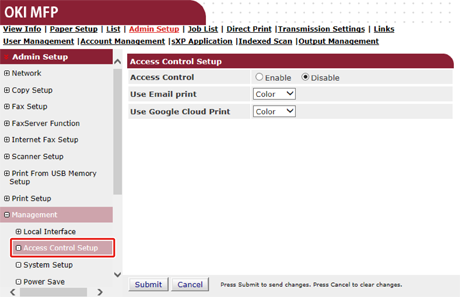
按一下 [Access Control Setup (存取控制設定)]。
-
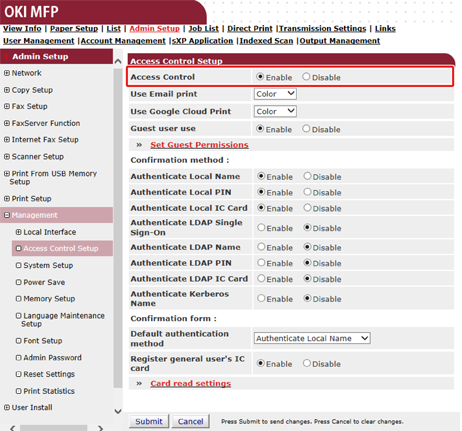
對於 [Access Control (存取控制)] 選擇 [Enable (啟用)]。
-
按照您的環境進行存取控制設定。
使用電子郵件列印:設定列印收到的電子郵件附加的檔案。
使用 Google 雲端列印:設定 Google 雲端列印的詳細資訊。
訪客使用者使用: 啟用或停用訪客使用者使用。 如果啟用訪客使用者使用,訪客使用者可在啟用存取控制啟用的情況下,未經驗證直接使用機器。 如果啟用訪客使用者使用,操作面板的驗證畫面將顯示「訪客」按鈕。 按下「訪客」按鈕可讓訪客使用者存取機器。 印表機驅動程式無法驗證在存取控制啟用前提下傳送工作的使用者時,可使用訪客權限。 如果您要捨棄不明使用者的工作,請停用訪客權限功能,或不允許訪客使用者的列印權限。
設定訪客權限: 以下畫面將彈出,以便進行訪客權限設定。 訪客預設可使用所有的功能。 按照您的操作原則變更設定。
確認方法:啟用/停用各個驗證方法。
確認表單:設定登入機器或列印時使用的驗證方法。
讀卡設定:對於使用 FeliCa 卡驗證設定。
-
按一下 [Submit (提交)]。
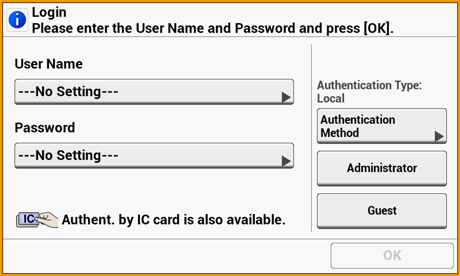
啟用存取控制功能時,機器的控制面板最上層畫面將變更如下。
筆記
若要使用 IC 卡驗證功能,需要連接 IC 讀卡機。
如果未連接 IC 讀卡機,則不會顯示「也可以使用 IC 卡進行驗證。」訊息。