

登錄使用者資訊並完成伺服器驗證設定時,啟用存取控制。
-
開啟機器的網頁。
-
以管理員身份登入。
-
按一下 [Admin Setup (管理員設定)]。
-
按一下 [Management (管理)]。
-
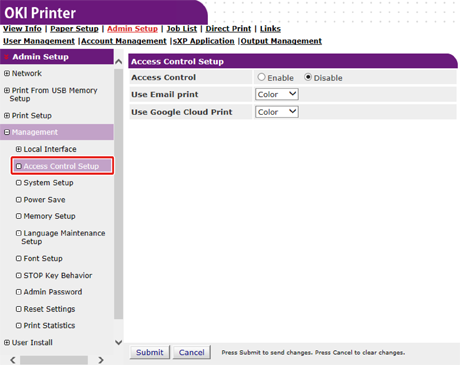
按一下 [Access Control Setup (存取控制設定)]。
-
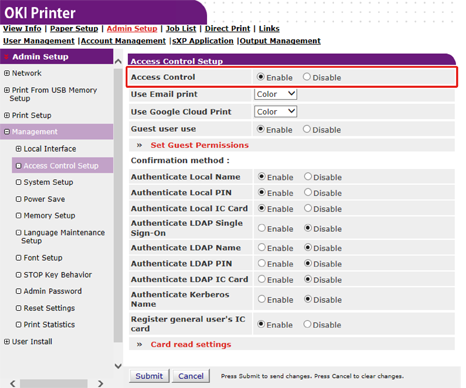
對於 [Access Control (存取控制)] 選擇 [Enable (啟用)]。
-
按照您的環境進行存取控制設定。
使用電子郵件列印:進行 [Email print (電子郵件列印)] 功能的存取設定。可設定 [Color (彩色)]、[Mono (黑白)] 和 [Disable (停用)]。如果選擇 [Color (彩色)],會根據收到附件檔案的色彩設定來進行彩色和黑白列印。如果設定為 [Mono (黑白)],會以黑白列印收到的附件檔案。如果附件檔案設定為彩色,則會在列印前轉換為黑白。如果設定為 [Disable (停用)],則不會列印收到的電子郵件附件。
使用 Google 雲端列印:進行 [Google Cloud Print (Google 雲端列印)] 功能的存取控制設定。可設定 [Color (彩色)]、[Mono (黑白)] 和 [Disable (停用)]。如果選擇 [Color (彩色)],會根據收到附件檔案的色彩設定來進行彩色和黑白列印。如果設定為 [Mono (黑白)],會以黑白列印收到的附件檔案。如果附件檔案設定為彩色,則會在列印前轉換為黑白。如果設定為 [Disable (停用)],則不會進行 Google 雲端列印。
訪客使用者使用:啟用或停用訪客使用者使用。如果設定為 [Enable (啟用)],在登入畫面的驗證方法中將顯示 [Guest (訪客)]。若要以訪客使用者的身份登入,請按下操作面板上的
 或
或  按鈕、在登入畫面上選取 [Guest (訪客)],然後按下
  (輸入) 按鈕。您可以在存取控制的訪客權限設定限制範圍內使用機器。未獲授權的列印作業會視為訪客起始的列印作業來處理。如果您要捨棄不明使用者的工作,請停用訪客權限功能,或停用列印功能的訪客權限。
設定訪客權限:以下畫面將彈出,以便進行訪客權限設定。訪客預設可使用所有的功能。根據您的安全規則來變更設定。
確認方法:啟用/停用各個驗證方法。
確認表單:設定登入機器時所使用的驗證方法。
讀卡設定:對於使用 FeliCa 卡驗證設定。
-
按一下 [Submit (提交)]。
如果已啟用存取控制功能,則在按下
或 按鈕時,會顯示驗證方法的選擇畫面。筆記
若要使用 IC 卡驗證功能,需要連接 IC 讀卡機。