

色樣公用程式
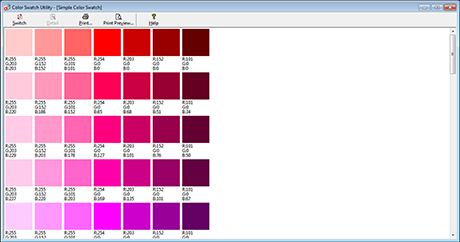
本節說明色彩樣本公用程式。您可利用色彩樣本公用程式,列印機器內建的RGB色彩樣本。您可利用RGB色彩樣本檢查RGB值,並印出需要的色彩。
筆記
安裝印表機驅動程式時,也會同時安裝色彩樣本公用程式。
列印色彩樣本
-
按一下 [開始],選擇 [所有程式] > [Okidata] > [色彩樣本公用程式] > [色彩樣本公用程式]。
-
按一下 [列印]。
-
從 [名稱] 中選擇機器。
-
按一下 [確定]。
-
檢查您要列印色彩的色彩樣本,然後寫下RGB值。
自訂色彩樣本
若您在「列印色彩樣本」步驟5中找不到需要的色彩,請依照以下程序自訂該色彩。
-
按一下 [切換]。
-
按一下 [詳細資訊]。
-
調整3個滑桿,直到所需的色彩出現為止。
-
按一下 [關閉]。
-
按一下 [列印]。
-
從 [名稱] 中選擇機器。
-
按一下 [確定]。
-
檢查調整的色彩是否符合您的要求。
筆記
若不滿意列印結果,請重複步驟1到8。
以所需的色彩列印檔案
-
開啟要列印的檔案。
-
選擇文字或圖形以調整應用程式中的RGB值。
-
列印檔案。
筆記
-
有關如何指定應用程式中的色彩,詳細資訊請參閱該應用程式的手冊。
-
列印色彩樣本及您要的檔案時,請使用相同的印表機驅動程式設定。
-