

顯示預覽影像
使用預覽功能就能在傳送傳真之前,先在觸控面板上查看已掃描的影像。
注意
-
顯示器上預覽的影像不一定會與輸出成品完全相符。請使用預覽功能確認已掃描文件的內容或列印方向。
-
針對即時傳送及手動傳送,預覽影像功能無法使用。
-
按下 [Fax/Internet Fax (傳真/網際網路傳真)] 或
 (傳真) 按鈕。
 -
將文件置於自動送稿機或放到文件玻璃上。
-
按下 [Fax (傳真)]。
-
指定目的地。
-
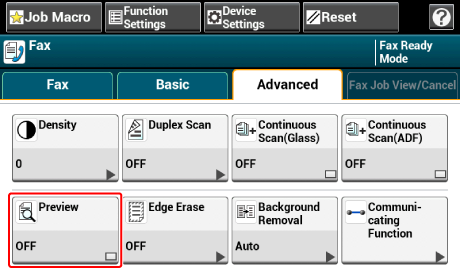
按下 [Advanced (進階)] 頁籤中的 [Preview (預覽)],以設為 [ON (開)]。
筆記
按下 [Preview (預覽)] 可切換 [ON (開)] 和 [OFF (關)]。
-
傳送傳真時
-
傳送網際網路傳真
-
傳送資料至檔案伺服器時
-
-
必要時,變更設定。
-
按下
 (開始) 按鈕。
 -
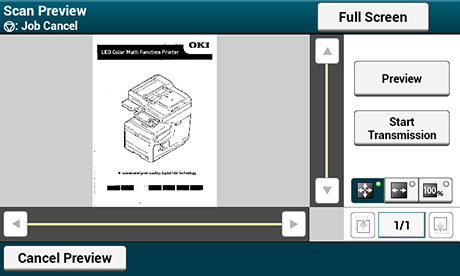
在預覽畫面中檢查要傳真的影像。檢查後按下 [Start Transmission (開始傳輸)]。
筆記
-
預覽影像有三種顯示方式。
-
 :顯示全頁。
 -
 :與螢幕同寬度顯示。
 -
 :與已掃描文件相同的放大倍率顯示。
-
-
按下 [Full Screen (全螢幕)] 以全螢幕顯示預覽影像。
-
使用
 、
、  、
、  及
及  來捲動預覽影像。
 -
掃描多頁文件時,可使用導覽按鈕來切換不同頁面。
-
 :顯示上一頁。
 -
 :顯示下一頁。
 -
 :顯示任一頁。按下此按鈕並輸入要顯示的頁碼。
-
-
將下一份文件放入自動送稿機或置於文件玻璃上後並按下 [Preview (預覽)],機器就會開始掃描文件並顯示已掃描的文件。
-
按下 [Cancel Preview (取消預覽)] 按鈕可關閉預覽畫面並取消傳送。
-