Installere den ekstra skuffenheten (tilleggsutstyr) på maskinen
Hvis du ønsker å laste inn mer papir, må du installere ytterligere skuffenheter. Du må stille inn skriverdriveren etter installasjonen.
Installering av ytterligere skuffenhet(er)
|
Ekstra skuffenhet |
Kabinett |
Sokkel |
|---|---|---|

Modellnummer: N35110A |

|

|
Notat
Pass på å slå av maskinen og dra ut strømledningen og alle kablene før du installerer den ekstra skuffen. Installering av ekstra skuff med maskinen slått på kan føre til at både maskinen og den ekstra skuffen opplever funksjonsfeil.
Tilgjengelige kombinasjoner
|
Maskin + Kabinett |
|
Maskin + Ekstra skuff + Kabinett |
|
Maskin + Ekstra skuff + Ekstra skuff + Sokkel |
|
Maskin + Ekstra skuff + Ekstra skuff + Ekstra skuff + Sokkel |
Dette avsnittet beskriver hvordan du installerer ekstra skuffer som et eksempel
Hvis du velger kabinettet installleres det på samme måte

|
Skade kan oppstå. |

|
|---|---|---|
|
Det bør være tre personer til å løfte denne maskinen, da den veier ca. 64 kg. |
||
-
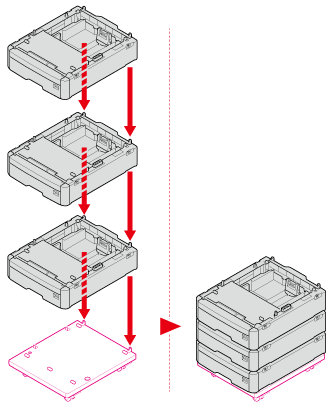
Stable 3 ekstra skuffer på sokkelen med baksiden av hver skuff på linje.
-
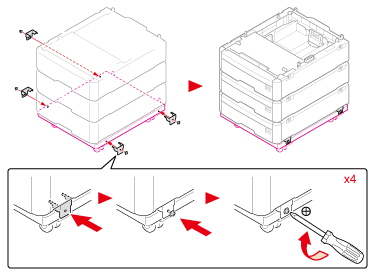
Skru de ekstra skuffene til sokkelen.
-
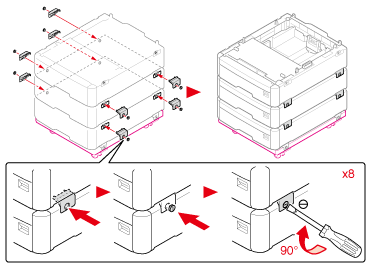
Sett sammen de ekstra skuffene.
-
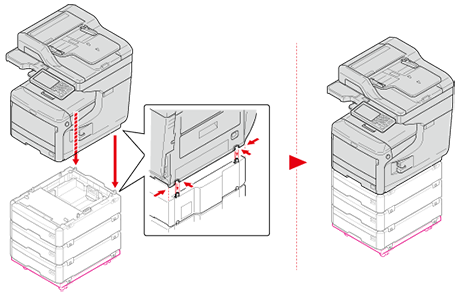
Plasser maskinen på de ekstra skuffene mens du forsiktig tilpasser baksiden av maskinen og de ekstra skuffene.
-
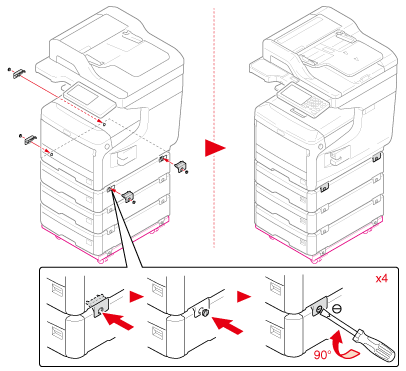
Sett sammen maskinen de ekstra skuffene.
-
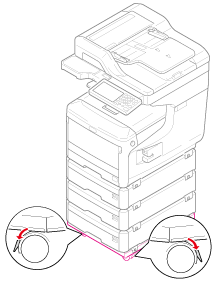
Lås trinsene.
-
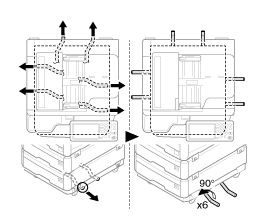
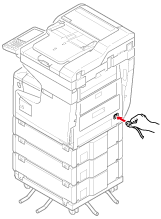
Still inn overbalanseverktøyene.
Du finner to beskyttelsesverktøy som hindrer tipping rundt på høyre og venstre sider av trinsebasen, i tillegg til to verktøy på baksiden. Dra dem rett ut, og vri dem deretter 90° mot urviseren til de lager en klikkelyd.
-
Koble til strømledningen og kablene.
-
Hold strømbryteren inne i omtrent ett sekund.
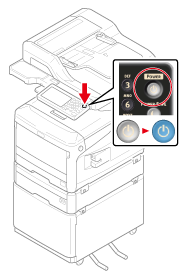
Når maskinen er slått på, lyser LED-lampen for strømbryteren.

Notat
-
Ikke dytt maskinen med ADF eller skannerenheten åpen.
-
Ikke bruk kraft nedover på kassettene når de er trukket ut.
-
Ikke dytt maskinen fra baksiden med kassettene trukket ut.
-
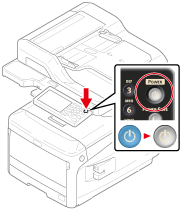
Sette opp skriverdriveren.
Hvis ekstra skuffe-enhet(er) er installert må skuffen(e) settes til en skriverdriver.
Notat
-
For å følge denne prosedyren må du logge inn på en datamaskin som administrator.
-
Hvis installasjonen av Mac OS tilfredsstiller følgende vilkår, vil informasjonen om det installerte alternativet bli innhentet automatisk, og det kreves ikke at du konfigurerer skriverdriveren.
Hvis USB-forbindelsen eller nettverksforbindelsen med Bonjour brukes, og du installerer alternativet på maskinen før du installerer driveren
-
Skriverdriveren for Windows XPS er ikke tilgjengelig med Windows Server 2003.
-
Du må registrere skriverdriveren på en datamaskin på forhånd.
Innstilling av ekstra skuff(er) til Windows PCL-skriverdriveren
-
Klikk [Start] og velg [Devices and Printers].
-
Høyreklikk på [OKI MC873] og velg deretter [OKI MC873(PCL6)] fra [Skriveregenskaper].
-
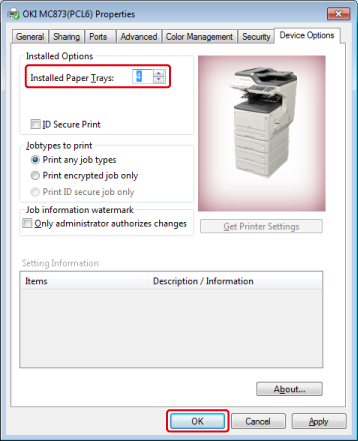
Velg kategorien [Device Options].
-
Legg inn det totale antall skuffer og klikk på [OK].
Minne
Hvis det brukes en TCP/IP-nettverkstilkobling, klikker du [Get Printer Settings] for å konfigurere driveren automatisk.
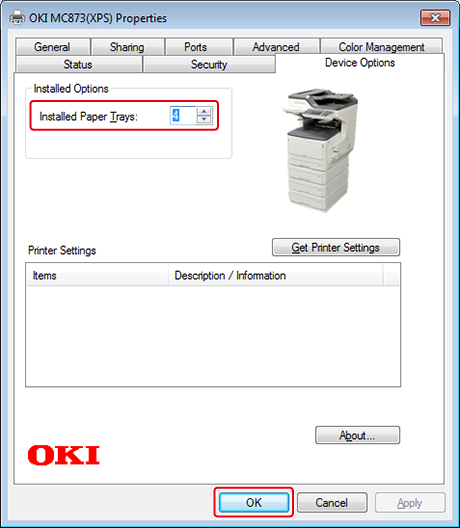
Innstilling av ekstra skuff(er) til Windows XPS-skriverdriveren
-
Klikk [Start] og velg [Devices and Printers].
-
Høyreklikk på [OKI MC873] og velg deretter [OKI MC873(XPS)] fra [Skriveregenskaper].
-
Velg kategorien [Device Options].
-
Legg inn det totale antall skuffer og klikk på [OK].
Innstilling av ekstra skuff(er) til Windows PS-skriverdriveren
-
Klikk [Start] og velg [Devices and Printers].
-
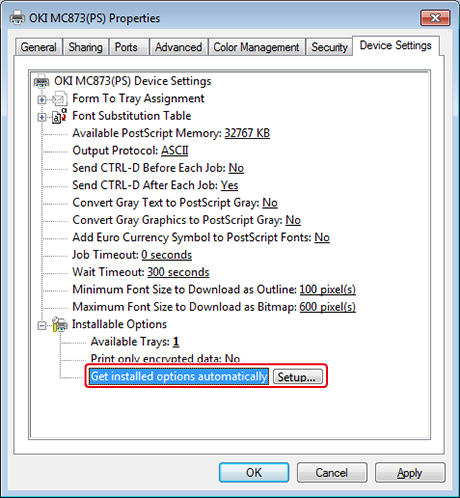
Høyreklikk på [OKI MC873] og velg deretter [OKI MC873(PS)] fra [Skriveregenskaper].
-
Velg [Device Settings]-kategorien.
-
Velg [Get installed options automatically] under [Installable Options] og klikk [Setup].
Minne
Når du bruker en USB-tilkobling, velg det totale antall skufferfor [Tilgjengelige skuffer] i [Installerbare alternativer].
-
Klikk [OK].
Innstilling av ekstra skuff(er) til Mac OS X-skriverdriveren
-
Velg [System Preferences] på Apple-menyen.
-
Klikk [Print & Scan].
-
Velg maskinen og klikk [Options & Supplies].
-
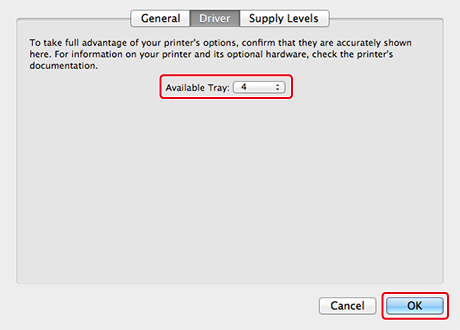
Velg kategorien [Drivere].
-
Velg det totale antall skuffer for [Tilgjengelig skuffer], og klikk deretter på [OK].