-
Pulse [Escanear] o
 el botón (ESCANEAR).
 -
Ponga un documento en el ADF o en el cristal para documentos.
-
Seleccione una función de escaneado.
Envío de datos escaneados como adjunto de un correo electrónico
-
Pulse [Color Mode (Modo de color)] en la ficha [Basic (Básico)] o en la ficha [Scan To USB Memory (Escanear en memoria USB)].
-
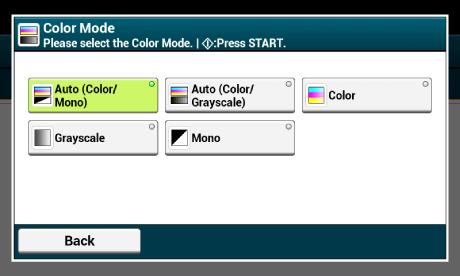
Seleccione un modo de color.
Memo
-
Cuando se activa [Auto(Color/Grayscale) (Automático (Color/Escala de grises))], esta máquina detecta el color de cada página automáticamente. Los documentos en color se escanean a todo color; mientras que los documentos en blanco y negro se escanean en escala de grises.
-
Cuando se activa [Auto(Color/Mono) (Automático (Color/Mono))], esta máquina detecta el color de cada página automáticamente. Los documentos en color se escanean a todo color; mientras que los documentos en blanco y negro se escanean en blanco y negro.
-
Puede cambiar los criterios para determinar el documento en color y el documento en blanco y negro en [Device Settings (Configuración de dispositivo)] > [Admin Setup (Config. Admin.)] > [Scanner Setup (Configuración de escáner)] > [Scanner Adjust (Ajuste del escaneado)] > [Auto Color Judgement Level (Nivel de ajuste de color automático)] en el panel táctil.
Nota
Cuando se selecciona [Auto (Automático)], los colores de la impresión podrían no corresponder a los esperados en los siguientes casos. En ese caso, defina [Color (Color)] o [Mono (Monocolor)].
Estos son algunos ejemplos.
-
Documentos con parte de color extremadamente pequeña
-
Documentos de colores oscuros
-
Documentos pálidos
-
Documentos amarillentos
-
Documentos con fondo de color
-
Documento con parte de color en un rango de 5 mm de cualquiera de los bordes.
-
-
Ajuste otras configuraciones si es necesario y, a continuación, pulse el
 botón (INICIO).
 Manual Web